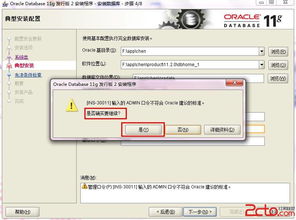
Oracle数据库界面恢复原始状态:全面指南
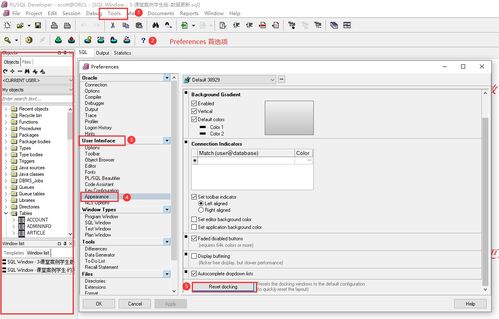
在Oracle数据库管理过程中,有时会遇到数据库界面出现异常,导致无法正常操作。此时,恢复数据库界面到原始状态显得尤为重要。本文将详细介绍如何恢复Oracle数据库界面,帮助您快速解决问题。
标签:Oracle数据库,界面恢复,原始状态

一、检查环境配置

在恢复Oracle数据库界面之前,首先需要检查环境配置是否正确。以下是一些常见的环境配置问题:
Oracle客户端版本与数据库版本不匹配
环境变量设置错误
Oracle客户端安装路径不正确
针对以上问题,您可以按照以下步骤进行排查和修复:
检查Oracle客户端版本是否与数据库版本匹配,如不匹配,请更新客户端版本。
检查环境变量是否正确设置,包括ORACLE_HOME、PATH等。可以通过在命令行中输入`echo $ORACLE_HOME`和`echo $PATH`来查看环境变量设置情况。
检查Oracle客户端安装路径是否正确,确保路径中包含Oracle客户端的bi目录。
二、重置Oracle客户端配置文件

Oracle客户端配置文件主要包括oraev、sqle.ora和sames.ora等。当这些文件配置错误时,可能会导致数据库界面无法正常显示。以下是如何重置这些配置文件的方法:
关闭Oracle客户端。
删除或重命名oraev、sqle.ora和sames.ora文件。
重新启动Oracle客户端,系统会自动生成新的配置文件。
三、检查网络连接
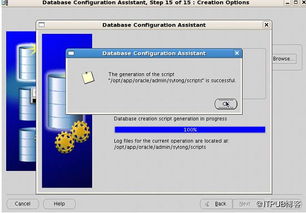
网络连接问题也可能导致数据库界面无法正常显示。以下是一些常见的网络连接问题及解决方法:
防火墙阻止了Oracle客户端与数据库之间的通信
数据库监听器未启动
sames.ora文件配置错误
针对以上问题,您可以按照以下步骤进行排查和修复:
检查防火墙设置,确保允许Oracle客户端与数据库之间的通信。
启动数据库监听器,可以使用`lsrcl sar`命令。
检查sames.ora文件配置是否正确,确保其中的服务名、端口和协议等信息与数据库实际配置一致。
四、重置Oracle客户端缓存
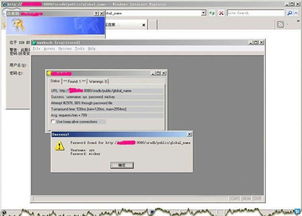
Oracle客户端缓存中可能存在一些临时文件,这些文件可能导致界面显示异常。以下是如何重置Oracle客户端缓存的方法:
关闭Oracle客户端。
删除或重命名Oracle客户端的cache目录下的所有文件。
重新启动Oracle客户端。
五、检查Oracle数据库服务状态
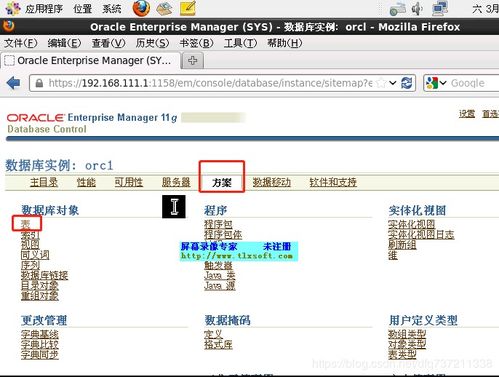
如果以上方法都无法解决问题,那么可能是Oracle数据库服务状态异常。以下是如何检查和修复Oracle数据库服务状态的方法:
检查Oracle数据库服务是否已启动,可以使用`sqlplus / as sysdba`命令登录数据库,然后执行`selec saus from v$daabase;`查询数据库状态。
如果数据库服务未启动,请尝试启动数据库服务。
如果数据库服务启动后仍然存在问题,请检查数据库日志文件,查找可能的原因。
六、
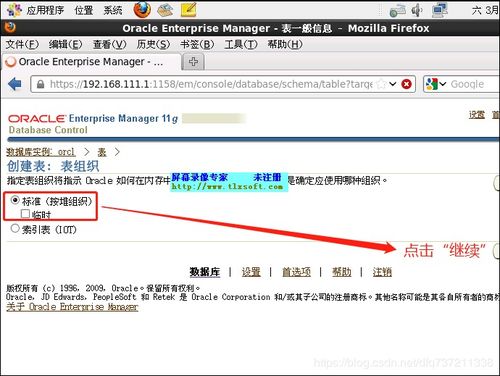
恢复Oracle数据库界面到原始状态需要综合考虑环境配置、网络连接、Oracle客户端缓存和数据库服务状态等因素。通过以上方法,您可以快速排查并解决问题,确保数据库界面恢复正常。
标签:Oracle数据库,界面恢复,原始状态,环境配置,网络连接,Oracle客户端缓存,数据库服务状态