
引言

在当今的企业环境中,Oracle 数据库作为关键业务系统的重要组成部分,其稳定性和可靠性至关重要。然而,由于各种原因,如误操作、硬件故障或软件错误,数据库可能会出现故障。在这种情况下,能够快速恢复数据库是至关重要的。本文将详细介绍如何在 VCSA 6 环境下远程恢复 Oracle 数据库。
准备工作

在开始恢复过程之前,请确保以下准备工作已完成:
确保您有足够的权限来执行数据库恢复操作。
确认您有有效的 Oracle 数据库备份文件。
确保 VCSA 6 系统与 Oracle 数据库服务器之间的网络连接正常。
了解您的 Oracle 数据库配置,包括 SID、用户名和密码。
连接到 VCSA 6

首先,您需要通过 VCSA 6 的管理界面连接到您的虚拟化环境。以下是连接步骤:
打开浏览器,输入 VCSA 6 的管理地址。
输入管理员凭据登录。
在左侧导航栏中,选择“虚拟机”。
找到并选择需要恢复的 Oracle 数据库虚拟机。
点击“启动”按钮,确保虚拟机正在运行。
连接到 Oracle 数据库

在 VCSA 6 环境中,您可以使用 SQLPlus 或其他数据库客户端工具连接到 Oracle 数据库。以下是使用 SQLPlus 连接到 Oracle 数据库的步骤:
打开终端或命令提示符。
输入以下命令连接到 Oracle 数据库:
sqlplus userame/password@SID
请将 `userame`、`password` 和 `SID` 替换为您的实际用户名、密码和数据库 SID。
执行恢复操作
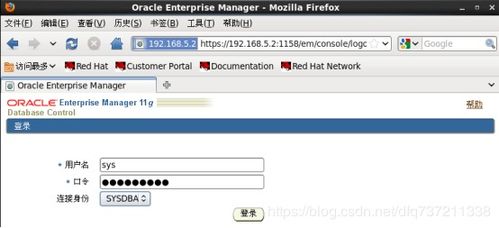
连接到 Oracle 数据库后,您可以使用以下步骤执行恢复操作:
使用以下命令恢复备份文件:
impdp userame/password@SID direcory=dp_dir dumpfile=backup_file.dmp full=y
请将 `userame`、`password`、`SID`、`dp_dir` 和 `backup_file.dmp` 替换为您的实际用户名、密码、数据库 SID、数据泵目录和备份文件名。
等待恢复操作完成。
验证恢复结果
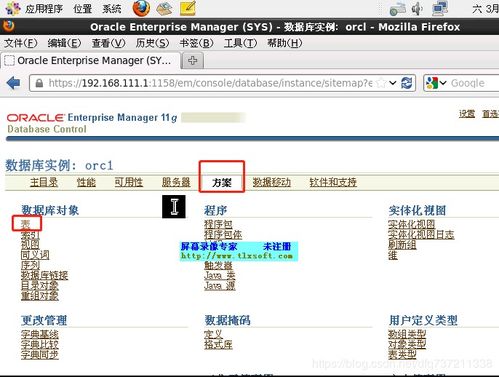
恢复操作完成后,您需要验证数据库是否已成功恢复。以下是验证步骤:
使用 SQLPlus 连接到恢复后的数据库。
执行以下命令查看数据库版本信息:
selec versio from v$versio;
检查数据库中的数据是否完整且可用。
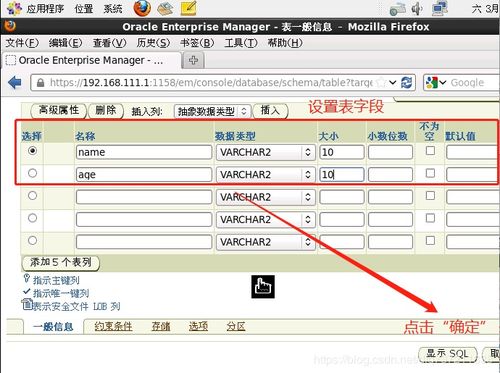
本文介绍了如何在 VCSA 6 环境下远程恢复 Oracle 数据库。通过遵循上述步骤,您可以确保在数据库出现故障时能够快速恢复,从而最大限度地减少业务中断时间。请确保定期备份您的数据库,以防止数据丢失。








