
Oracle文件夹恢复数据库的详细步骤

在Oracle数据库的使用过程中,可能会遇到系统故障、误操作等情况导致数据库无法正常启动。在这种情况下,恢复Oracle文件夹中的数据库变得尤为重要。本文将详细介绍如何从Oracle文件夹恢复数据库,帮助您快速恢复数据。
标签:Oracle数据库恢复,Oracle文件夹,数据恢复
一、准备工作

在开始恢复数据库之前,请确保以下准备工作已完成:
拥有Oracle数据库的安装光盘或安装包。
了解Oracle数据库的安装路径和配置信息。
备份重要数据,以防在恢复过程中出现意外。
标签:准备工作,Oracle数据库,恢复步骤

二、恢复Oracle数据库

以下是恢复Oracle数据库的详细步骤:
1. 关闭Oracle服务

在开始恢复之前,首先需要关闭Oracle数据库的所有服务。在Widows系统中,可以通过以下命令关闭服务:
e sop oracle
标签:关闭服务,Oracle数据库,恢复步骤

2. 检查Oracle文件夹

进入Oracle数据库的安装路径,检查以下文件夹是否存在:
admi:存储数据库的配置文件和日志文件。
flashrecoveryarea:存储数据库的归档日志文件。
oradaa:存储数据库的数据文件。
如果这些文件夹存在,则继续下一步;如果不存在,请检查是否在恢复系统时误删了这些文件夹。
标签:检查文件夹,Oracle数据库,恢复步骤

3. 重新安装Oracle数据库
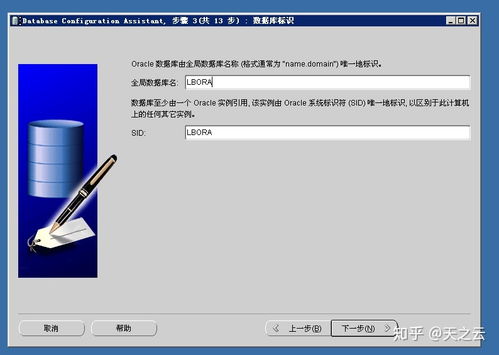
使用Oracle安装光盘或安装包,按照以下步骤重新安装Oracle数据库:
运行安装程序,选择“安装数据库软件”。
选择安装路径,确保与之前一致。
选择数据库配置类型,如单实例数据库或RAC数据库。
配置数据库参数,如SID、监听器等。
完成安装。
标签:重新安装,Oracle数据库,恢复步骤

4. 恢复数据文件
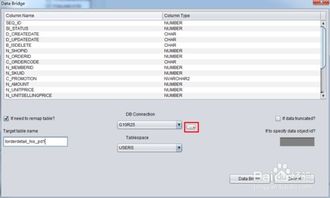
将之前备份的数据文件复制到新安装的Oracle数据库的oradaa文件夹中,并更改文件名,确保与原文件名一致。
标签:恢复数据文件,Oracle数据库,恢复步骤

5. 启动Oracle服务

在安装完成后,启动Oracle服务,确保数据库能够正常运行。
e sar oracle
标签:启动服务,Oracle数据库,恢复步骤

6. 恢复数据库

使用以下命令恢复数据库:
sqlplus / as sysdbasarup moualer daabase ope;
如果恢复过程中出现错误,请检查数据文件是否正确恢复,以及数据库配置是否正确。
标签:恢复数据库,Oracle数据库,恢复步骤
三、总结
通过以上步骤,您可以成功从Oracle文件夹恢复数据库。在恢复过程中,请确保备份重要数据,以防在恢复过程中出现意外。同时,了解Oracle数据库的安装路径和配置信息,有助于您更快地完成恢复工作。








