
麒麟系统添加网络打印机需要密码的详细教程

随着信息技术的不断发展,网络打印机已经成为许多企业和家庭的重要办公设备。麒麟系统作为我国自主研发的操作系统,也支持网络打印机的添加和使用。在添加网络打印机时,有时会遇到需要输入密码的情况。本文将详细讲解麒麟系统添加网络打印机需要密码的解决方法。
标签:麒麟系统,网络打印机,密码,添加教程
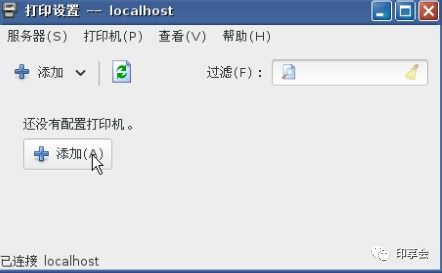
一、麒麟系统添加网络打印机需要密码的原因

在麒麟系统添加网络打印机时,需要输入密码的原因主要有以下几点:
打印机设置了访问权限,只有拥有权限的用户才能访问打印机。
打印机连接的网络环境需要验证用户身份,以确保网络安全。
打印机厂商为了保护打印机资源,设置了密码验证机制。
二、麒麟系统添加网络打印机需要密码的解决方法
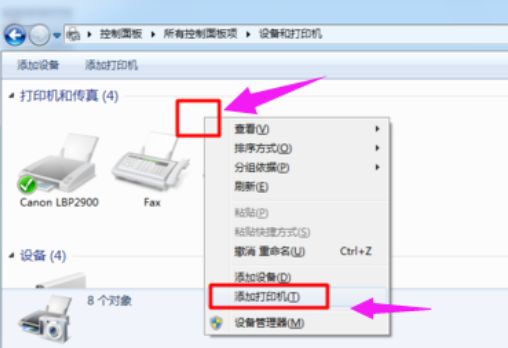
针对麒麟系统添加网络打印机需要密码的情况,以下提供几种解决方法:
1. 检查打印机共享设置

首先,需要检查打印机是否已经共享,并且共享设置中是否设置了密码。以下是检查打印机共享设置的方法:
在麒麟系统中,打开“控制面板”。
点击“设备和打印机”,找到需要添加的网络打印机。
右键点击打印机,选择“属性”。
在“共享”选项卡中,查看是否勾选了“共享这台打印机”,并设置了密码。
如果打印机共享设置中没有设置密码,可以尝试取消共享设置,然后重新添加打印机。
2. 检查网络环境
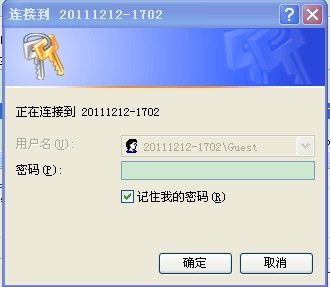
如果打印机共享设置中没有问题,需要检查网络环境是否正常。以下是检查网络环境的方法:
确保麒麟系统和打印机连接在同一局域网内。
检查网络连接是否稳定,可以尝试重启路由器或交换机。
检查防火墙设置,确保没有阻止打印机访问。
3. 获取打印机密码
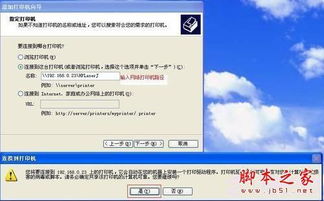
如果打印机设置了密码,需要联系打印机管理员或厂商获取密码。以下是获取打印机密码的方法:
联系打印机厂商客服,说明情况,请求获取密码。
联系打印机管理员,请求获取密码。
4. 使用第三方软件添加打印机
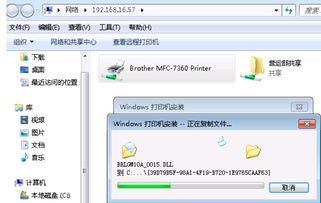
如果以上方法都无法解决问题,可以尝试使用第三方软件添加打印机。以下是一些常用的第三方软件:
HP Liux Imagig ad Priig (HPLIP):适用于惠普打印机。
CUPS:适用于大多数打印机。
三、

麒麟系统添加网络打印机需要密码时,可以按照以上方法进行解决。在添加打印机时,注意检查打印机共享设置、网络环境,并获取打印机密码。希望本文对您有所帮助。
标签:麒麟系统,网络打印机,密码,解决方法









