
麒麟系统添加网络打印机需要密码的详细教程
随着信息技术的不断发展,网络打印机已经成为许多企业和家庭的重要办公设备。麒麟操作系统作为我国自主研发的操作系统,其用户群体也在不断扩大。在使用麒麟系统添加网络打印机时,部分用户可能会遇到需要输入密码的情况。本文将详细讲解麒麟系统添加网络打印机需要密码的解决方法。
标签:麒麟系统,网络打印机,密码设置
一、麒麟系统添加网络打印机需要密码的原因

在麒麟系统添加网络打印机时,需要输入密码的原因主要有以下几点:
打印机设置了访问权限,只有授权用户才能访问打印机。
网络打印机设置了远程管理密码,用于保护打印机不被非法访问。
打印机连接的共享文件夹设置了密码保护,访问共享文件夹需要输入密码。
标签:原因分析,访问权限,远程管理密码

二、麒麟系统添加网络打印机需要密码的解决方法

针对麒麟系统添加网络打印机需要密码的问题,以下提供几种解决方法:
1. 检查打印机设置
首先,打开麒麟系统中的“打印机与扫描仪”设置,查看打印机是否设置了访问权限或远程管理密码。如果设置了,请根据以下步骤进行修改:
打开“打印机与扫描仪”设置,找到需要修改的打印机。
点击打印机名称,进入打印机属性页面。
在“安全”选项卡中,查看是否有设置访问权限或远程管理密码。
如有设置,请取消勾选“启用打印权限”或“启用远程管理”选项,然后点击“确定”保存设置。
标签:打印机设置,访问权限,远程管理密码
2. 检查共享文件夹设置
如果打印机连接的共享文件夹设置了密码保护,请按照以下步骤修改共享文件夹设置:
打开“文件管理器”,找到共享文件夹所在位置。
右键点击共享文件夹,选择“属性”。
在“安全”选项卡中,查看是否有设置密码保护。
如有设置,请取消勾选“密码保护”选项,然后点击“确定”保存设置。
标签:共享文件夹设置,密码保护
3. 使用管理员权限添加打印机
如果以上方法都无法解决问题,可以尝试使用管理员权限添加打印机:
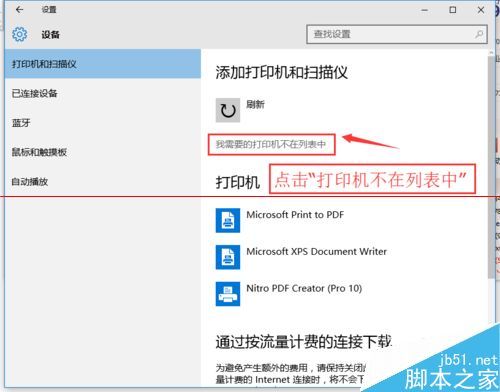
打开“打印机与扫描仪”设置,点击“添加打印机”。
在添加打印机向导中,选择“网络打印机或无线打印机”。
选择“使用IP地址或主机名”选项,输入打印机的IP地址或主机名。
点击“下一步”,按照向导提示完成打印机添加。
标签:管理员权限,添加打印机
三、

麒麟系统添加网络打印机需要密码的情况,主要是由于打印机设置、共享文件夹设置或管理员权限不足等原因造成的。通过以上方法,用户可以解决麒麟系统添加网络打印机需要密码的问题,提高工作效率。
标签:解决方法,工作效率









