麒麟系统共享打印机设置密码:安全与便捷共存

随着信息技术的不断发展,打印机作为办公和生活中不可或缺的设备,其共享功能越来越受到用户的关注。在麒麟系统中,如何设置打印机共享并添加密码,以确保打印机的安全性和便捷性,成为许多用户关心的问题。本文将为您详细解答麒麟系统共享打印机设置密码的相关知识。
标签:麒麟系统,打印机共享,设置密码,安全,便捷
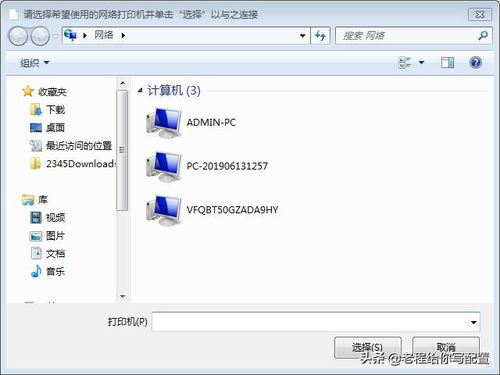
一、麒麟系统共享打印机的基本设置

在麒麟系统中,共享打印机需要先进行基本设置。以下是一步一步的设置方法:
打开麒麟系统中的“控制面板”,点击“设备和打印机”。
在“设备和打印机”窗口中,右键点击想要共享的打印机,选择“打印机属性”。
在“打印机属性”窗口中,切换到“共享”选项卡。
勾选“共享这台打印机”复选框,然后点击“确定”。
二、设置打印机共享密码

完成基本设置后,接下来需要为打印机共享设置密码,以确保打印机资源的安全。以下是设置密码的步骤:
在“打印机属性”窗口的“共享”选项卡中,点击“安全”按钮。
在弹出的“安全”窗口中,点击“添加”按钮。
在“选择用户或组”窗口中,输入要添加的用户名,然后点击“检查名称”。
在“权限”列表中,勾选“允许”复选框,并设置相应的权限。
点击“确定”保存设置。
三、设置密码验证方式
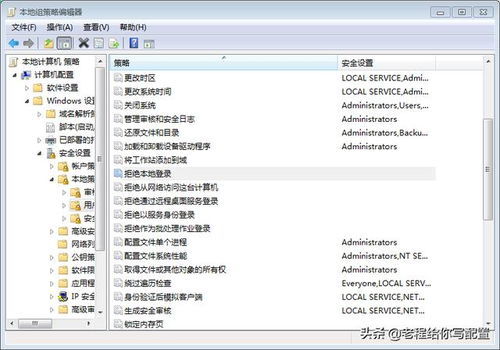
在麒麟系统中,打印机共享密码的验证方式主要有两种:基本身份验证和集成Widows身份验证。以下是设置密码验证方式的步骤:
在“打印机属性”窗口的“共享”选项卡中,点击“高级安全设置”按钮。
在弹出的“高级安全设置”窗口中,切换到“安全”选项卡。
在“安全”选项卡中,选择“基本身份验证”或“集成Widows身份验证”。
点击“确定”保存设置。
四、客户端连接共享打印机
设置完打印机共享密码后,客户端连接共享打印机时需要输入正确的用户名和密码。以下是连接共享打印机的步骤:
在客户端电脑上,打开“控制面板”,点击“设备和打印机”。
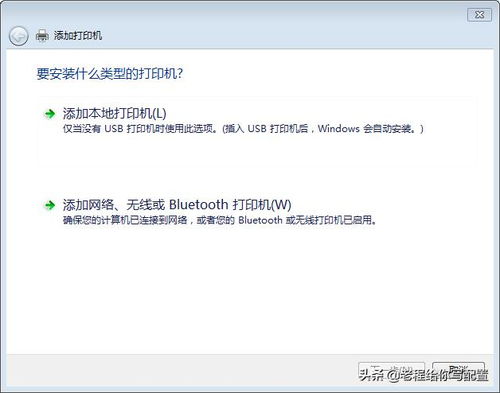
点击“添加打印机”,然后选择“添加网络、无线或蓝牙打印机”。
在弹出的窗口中,选择“使用IP地址或计算机名”。
输入打印机共享的IP地址或计算机名,然后点击“下一步”。
在弹出的窗口中,输入正确的用户名和密码,然后点击“下一步”。
选择要连接的打印机,然后点击“下一步”。
完成打印机连接设置。
五、

在麒麟系统中,设置打印机共享密码可以有效保障打印机资源的安全。通过本文的介绍,相信您已经掌握了如何在麒麟系统中设置打印机共享密码的方法。同时,本文还为您提供了客户端连接共享打印机的步骤,希望对您有所帮助。
标签:麒麟系统,打印机共享,设置密码,安全,便捷,客户端连接