
麒麟系统忘记密码解决方法2.02详解
在日常生活中,我们可能会遇到各种系统问题,其中忘记密码是较为常见的一种。对于使用麒麟系统的用户来说,忘记密码可能会带来一定的困扰。本文将详细介绍麒麟系统忘记密码解决方法2.02,帮助您轻松解决这一问题。
标签:麒麟系统,忘记密码,解决方法,2.02
一、背景介绍

麒麟系统是我国自主研发的操作系统,具有高安全性、稳定性和易用性等特点。在使用过程中,用户可能会因为各种原因忘记密码,如密码设置过于复杂、长时间未使用等。针对这种情况,麒麟系统提供了多种密码找回和重置方法,其中2.02方法是一种较为简单且实用的方法。
二、解决方法2.02详解

解决方法2.02主要分为以下几个步骤:
1. 重启麒麟系统

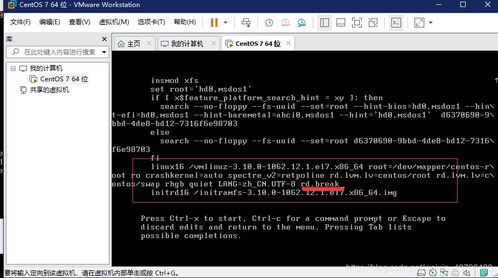
首先,将麒麟系统电脑重启。在系统启动过程中,按下“e”键进入GRUB引导界面。
2. 编辑内核启动参数

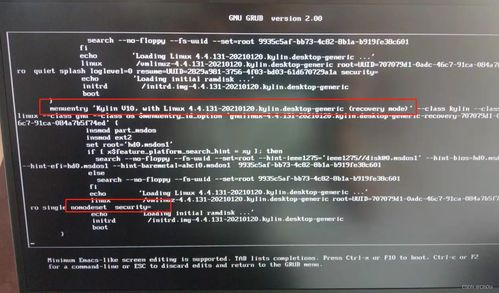
在GRUB引导界面中,找到以“liux”开头的行,并在该行末尾添加以下参数:“rd.break cosole=yS0 cosole=y0”。
3. 进入单用户模式

添加完参数后,按下“Crl x”或“F10”键,系统将进入单用户模式。
4. 重置密码
在单用户模式下,输入以下命令进行密码重置:
passwd 用户名
其中,“用户名”为需要重置密码的用户名。如果忘记用户名,可以尝试使用默认用户名“roo”进行重置。
5. 设置新密码

输入上述命令后,系统会要求您输入新密码。请确保新密码符合以下要求:
密码长度不少于6位
密码中包含大小写字母、数字和特殊字符
输入新密码后,按回车键确认。
6. 重启系统

密码设置完成后,输入以下命令重启系统:
exec /sbi/ii
系统重启后,您可以使用新密码登录麒麟系统。
三、注意事项

1. 在进行密码重置操作时,请确保已备份重要数据,以免数据丢失。
2. 如果您在操作过程中遇到任何问题,可以尝试联系麒麟系统官方客服寻求帮助。
3. 为了提高系统安全性,建议您定期更改密码,并设置复杂度较高的密码。
四、

麒麟系统忘记密码解决方法2.02是一种简单实用的方法,可以帮助用户快速找回密码。在操作过程中,请仔细阅读本文,按照步骤进行操作。祝您在使用麒麟系统时一切顺利!
标签:麒麟系统忘记密码,解决方法,密码重置,2.02方法









