VMware虚拟机恢复:全面解析数据丢失后的解决方案
在虚拟化技术日益普及的今天,VMware作为市场上主流的虚拟化平台,其稳定性和高效性得到了广泛认可。虚拟机数据丢失的情况时有发生,如何进行VMware虚拟机恢复成为了许多管理员和用户关注的焦点。本文将全面解析VMware虚拟机恢复的解决方案,帮助您在面对数据丢失时能够迅速应对。
标签:VMware虚拟机恢复,数据丢失,解决方案

一、VMware虚拟机数据丢失的原因
VMware虚拟机数据丢失的原因多种多样,以下列举了一些常见的原因:
硬件故障:如硬盘损坏、电源故障等导致虚拟机无法正常启动。
软件故障:如操作系统崩溃、虚拟化软件错误等导致虚拟机数据损坏。
人为操作失误:如误删除虚拟机、误格式化磁盘等导致数据丢失。
网络故障:如网络中断、数据传输错误等导致虚拟机数据损坏。
标签:硬件故障,软件故障,人为操作失误,网络故障

二、VMware虚拟机恢复方法

针对VMware虚拟机数据丢失的情况,以下是一些常见的恢复方法:
1. 使用VMware工具恢复
VMware提供了一些内置的工具,可以帮助用户恢复虚拟机数据,如:
VMware vSphere Clie:可以查看虚拟机状态、恢复虚拟机配置文件等。
VMware vSphere Daa Proecio:可以备份虚拟机数据,并在数据丢失时进行恢复。
2. 使用第三方数据恢复软件
当VMware内置工具无法恢复数据时,可以尝试使用第三方数据恢复软件,如:
SysTools VMware Recovery Tool:可以恢复损坏、删除和格式化的VMDK文件。
EaseUS Daa Recovery Wizard:可以恢复VMware虚拟机中的数据,包括文件、文件夹等。
3. 使用备份恢复
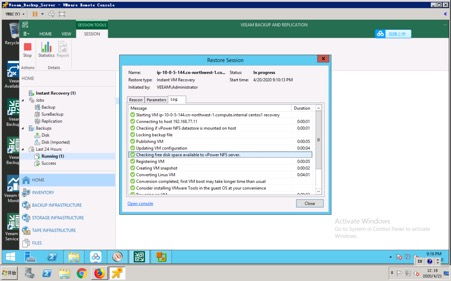
如果之前已经对虚拟机进行了备份,可以直接使用备份恢复数据。以下是恢复备份的步骤:
在VMware vSphere Clie中,选择“文件”>“备份和恢复”。
选择备份存储位置,并选择要恢复的虚拟机。
点击“恢复”按钮,等待恢复完成。
标签:VMware工具,第三方数据恢复软件,备份恢复

三、VMware虚拟机恢复注意事项
在进行VMware虚拟机恢复时,需要注意以下几点:
避免对原始数据进行修改,以免影响恢复效果。
在恢复过程中,确保虚拟化环境稳定,避免再次发生数据丢失。
定期对虚拟机进行备份,以防数据丢失。
标签:注意事项,原始数据,虚拟化环境,定期备份
四、

VMware虚拟机恢复是保障虚拟化环境稳定运行的重要环节。了解VMware虚拟机数据丢失的原因、恢复方法和注意事项,有助于我们在面对数据丢失时能够迅速应对,最大限度地减少损失。希望本文对您有所帮助。
标签:虚拟化环境,数据丢失,恢复方法