麒麟系统硬盘分区方案概述
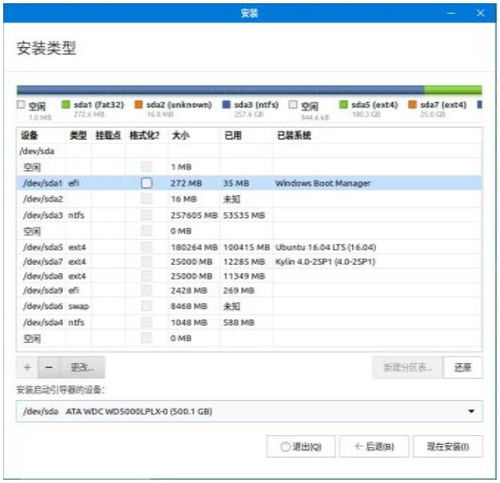
随着麒麟操作系统的普及,越来越多的用户选择在个人电脑上安装和使用麒麟系统。合理的硬盘分区方案对于提高系统性能、优化数据存储和管理具有重要意义。本文将为您详细介绍麒麟系统的硬盘分区方案,帮助您更好地配置和使用麒麟系统。
麒麟系统硬盘分区原则

在进行麒麟系统硬盘分区之前,了解以下分区原则将有助于您做出更合理的决策:
分区数量合理:麒麟系统支持多个分区,但过多的分区可能会降低系统性能,建议根据实际需求进行分区。
分区大小适中:分区过大可能导致磁盘空间浪费,分区过小则可能导致空间不足。建议根据数据存储需求合理分配分区大小。
分区类型选择:麒麟系统支持主分区和逻辑分区,主分区最多可创建四个,逻辑分区则没有限制。根据实际需求选择合适的分区类型。
分区顺序合理:建议将系统分区放在第一个主分区,以便在启动时优先加载系统。
麒麟系统硬盘分区方案示例
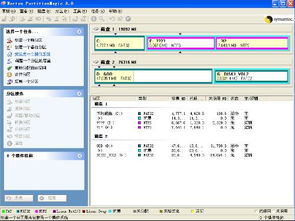
以下是一个麒麟系统硬盘分区方案的示例,供您参考:
系统分区(主分区):建议分配100GB左右的空间,用于安装麒麟操作系统和常用软件。
数据分区(逻辑分区):分配200GB左右的空间,用于存储个人数据和重要文件。
软件分区(逻辑分区):分配50GB左右的空间,用于安装大型软件和游戏。
备份分区(逻辑分区):分配50GB左右的空间,用于备份重要数据和系统镜像。
麒麟系统硬盘分区步骤
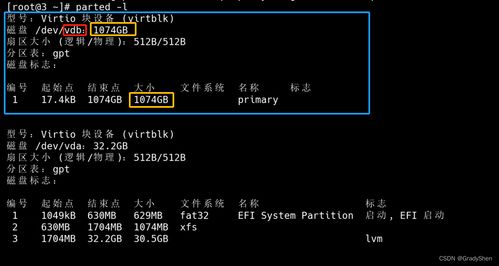
以下是麒麟系统硬盘分区的具体步骤:
备份重要数据:在分区之前,请确保将硬盘上的重要数据备份到其他存储设备中,以免数据丢失。
进入BIOS设置:重启电脑,在启动过程中按下F2、F10或Delee键进入BIOS设置。
选择硬盘分区工具:在BIOS设置中,选择硬盘分区工具,如GPared、EaseUS Pariio Maser等。
创建主分区:选择创建主分区,输入分区大小,并设置分区类型为“Liux文件系统”。
创建逻辑分区:根据实际需求,创建多个逻辑分区,并设置分区类型为“Liux文件系统”。
格式化分区:对创建的分区进行格式化,选择合适的文件系统,如ex4、ex3等。
安装麒麟系统:将麒麟系统安装光盘或U盘插入电脑,重启电脑并从光盘或U盘启动。按照安装向导进行操作,将麒麟系统安装到创建的分区中。
麒麟系统硬盘分区注意事项
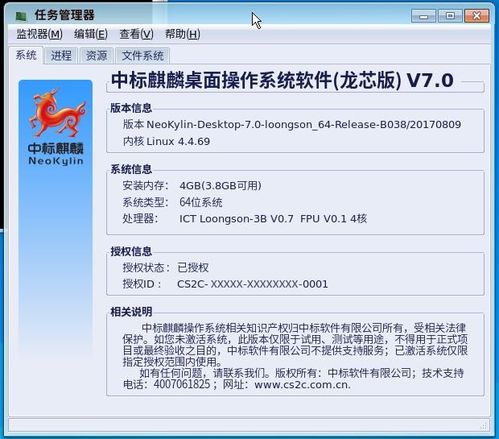
在进行麒麟系统硬盘分区时,请注意以下事项:
分区工具选择:选择可靠的硬盘分区工具,避免因工具问题导致数据丢失。
分区顺序调整:在分区过程中,可以根据需要调整分区顺序,确保系统分区位于第一个主分区。
分区大小调整:在分区过程中,可以根据实际需求调整分区大小,避免空间浪费。
分区格式选择:选择合适的文件系统,确保麒麟系统正常运行。通过以上内容,相信您已经对麒麟系统硬盘分区方案有了更深入的了解。在分区过程中,请根据实际需求进行合理配置,以充分发挥麒麟系统的性能。









