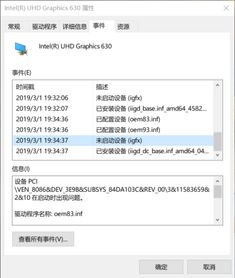
麒麟系统设备管理器在哪里打开?详细步骤解析
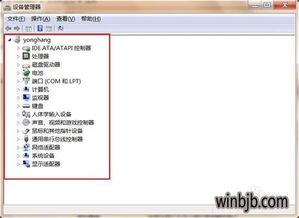
麒麟系统作为我国自主研发的操作系统,其设备管理器的打开方式与Widows系统有所不同。本文将详细介绍如何在麒麟系统中打开设备管理器,帮助用户更好地管理和配置计算机硬件。
标签:麒麟系统 设备管理器 打开方法

一、麒麟系统设备管理器概述

麒麟系统设备管理器是一种系统工具,用于查看和管理计算机上的硬件设备。通过设备管理器,用户可以查看设备状态、更新驱动程序、卸载设备等。在麒麟系统中,设备管理器可以帮助用户了解计算机的硬件配置,确保系统稳定运行。
二、麒麟系统设备管理器打开方法
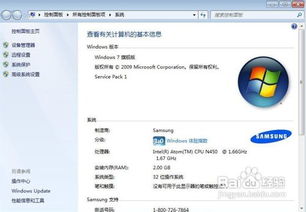
以下是在麒麟系统中打开设备管理器的详细步骤:
1. 通过桌面图标打开

(1)在麒麟系统桌面上,找到“计算机”或“我的电脑”图标。
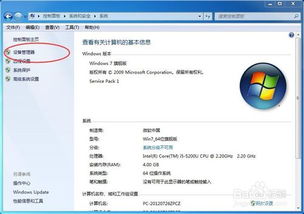
(2)右键点击该图标,选择“属性”。
(3)在弹出的窗口中,点击左侧的“设备管理器”选项。
(4)此时,设备管理器界面将显示在屏幕上。
2. 通过控制面板打开
(1)在麒麟系统桌面,点击“开始”按钮。
(2)在搜索框中输入“控制面板”,然后点击搜索结果中的“控制面板”。
(3)在控制面板窗口中,找到“硬件和声音”选项,然后点击“设备管理器”。
(4)设备管理器界面将显示在屏幕上。
3. 通过命令行打开

(1)在麒麟系统桌面,点击“开始”按钮。
(2)在搜索框中输入“cmd”,然后点击搜索结果中的“命令提示符”。
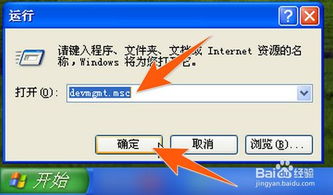
(3)在命令提示符窗口中,输入“devmgm.msc”并按回车键。
(4)设备管理器界面将显示在屏幕上。
4. 通过系统设置打开
(1)在麒麟系统桌面,点击“开始”按钮。
(2)在搜索框中输入“设置”,然后点击搜索结果中的“设置”。
(3)在设置窗口中,点击“系统”选项。
(4)在左侧菜单中,找到“设备”选项,然后点击“设备管理器”。
(5)设备管理器界面将显示在屏幕上。
三、

通过以上方法,用户可以在麒麟系统中轻松打开设备管理器,对计算机硬件进行管理和配置。掌握这些方法,有助于提高麒麟系统的使用体验。
标签:麒麟系统 设备管理器 打开方式