
麒麟系统设备管理器在哪里打开?详细步骤解析
麒麟系统作为我国自主研发的操作系统,其设备管理器的打开方式与Widows系统有所不同。本文将详细介绍如何在麒麟系统中打开设备管理器,帮助用户更好地管理和配置硬件设备。
一、麒麟系统设备管理器概述

麒麟系统设备管理器是系统自带的硬件管理工具,用户可以通过它查看和配置计算机上的各种硬件设备,如显卡、网卡、声卡等。设备管理器可以帮助用户识别硬件问题、更新驱动程序、调整设备属性等。
二、麒麟系统设备管理器打开方法

以下是在麒麟系统中打开设备管理器的详细步骤:
方法一:通过“我的电脑”打开
在麒麟系统桌面上找到“我的电脑”图标,用鼠标右键点击。
在弹出的菜单中选择“属性”。
在弹出的系统属性窗口中,点击左侧的“硬件”选项。
在硬件选项卡中,点击“设备管理器”按钮。
此时,设备管理器窗口将打开,用户可以在此查看和管理硬件设备。
方法二:通过“控制面板”打开
在麒麟系统桌面左下角点击“开始”按钮。
在搜索框中输入“控制面板”并按回车键。
在控制面板窗口中,找到并点击“硬件和声音”选项。
在硬件和声音选项中,点击“设备管理器”。
设备管理器窗口将打开,用户可以在此查看和管理硬件设备。
方法三:通过命令行打开
在麒麟系统桌面左下角点击“开始”按钮。
在搜索框中输入“cmd”并按回车键打开命令提示符窗口。
在命令提示符窗口中,输入“devmgm.msc”并按回车键。
设备管理器窗口将打开,用户可以在此查看和管理硬件设备。
三、麒麟系统设备管理器使用技巧

1. 查看硬件信息:在设备管理器中,用户可以查看每个硬件设备的详细信息,如型号、驱动程序版本等。
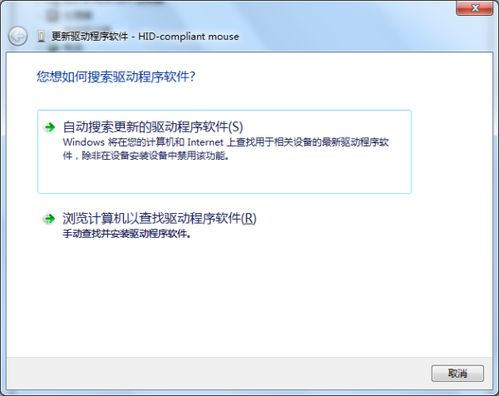
2. 更新驱动程序:在设备管理器中,用户可以右键点击某个硬件设备,选择“更新驱动程序”来更新驱动程序。
3. 禁用或启用设备:在设备管理器中,用户可以右键点击某个硬件设备,选择“禁用”或“启用”来禁用或启用设备。
4. 删除设备:在设备管理器中,用户可以右键点击某个硬件设备,选择“卸载”来删除设备。
四、

麒麟系统设备管理器是用户管理和配置硬件设备的重要工具。通过本文的介绍,用户可以轻松地打开设备管理器,并学会一些基本的使用技巧。希望本文对您有所帮助。
标签:









