
固态硬盘维修视频教程:轻松解决常见故障
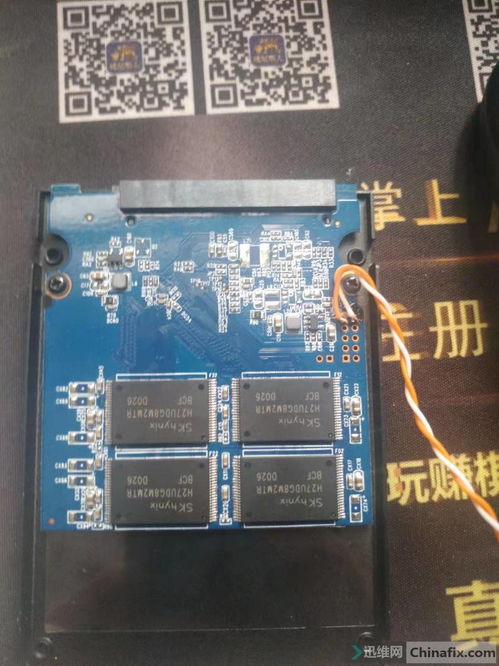
随着固态硬盘(SSD)的普及,越来越多的用户开始享受其高速、低功耗的优势。任何电子产品都可能出现故障,固态硬盘也不例外。当您的SSD出现问题时,不必急于更换,以下是一篇详细的固态硬盘维修视频教程,帮助您轻松解决常见故障。
标签:固态硬盘维修,SSD故障,维修教程
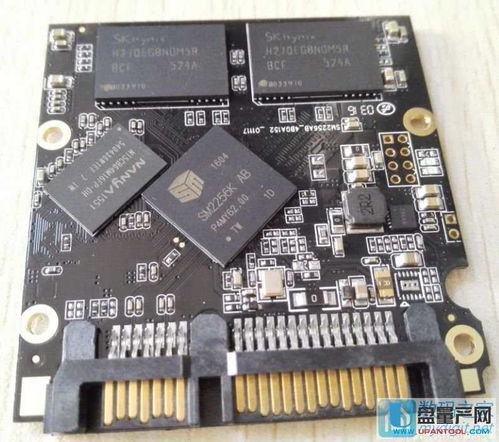
一、视频教程简介

本视频教程将向您展示如何使用量产工具和开卡工具来修复固态硬盘。我们将以源科品牌、idilix主控的SSD为例,详细讲解维修步骤。
标签:维修步骤,量产工具,开卡工具
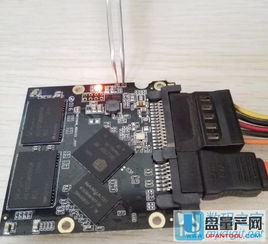
二、判断固态硬盘主控型号
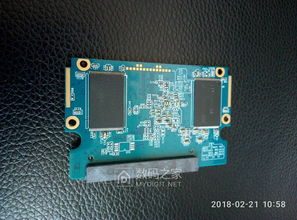
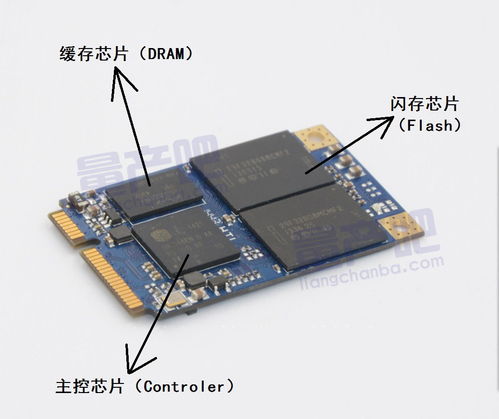
在开始维修之前,首先需要确定固态硬盘的主控型号。您可以使用SSD-Z软件进行检测,或者拆开SSD直接查看主控型号。
例如,我们的案例中使用的SSD是源科的,主控是idilix。通过SSD-Z软件,我们可以轻松地检测到主控型号。
标签:主控型号,SSD-Z软件,检测

三、进入工程模式

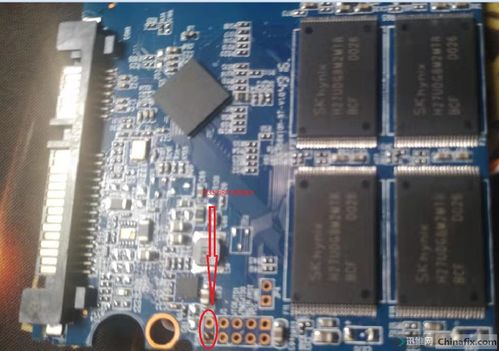
为了让SSD进入工程模式,我们需要进行短接操作。具体短接位置请参考视频教程中的图片。使用铜线进行短接,方便修好后取下。
短接后,SSD在电脑中会被重新识别为YATAPDOG BAREFOOT -ROM。此时,我们可以使用CrysalDiskIfo等软件进行检测。
标签:工程模式,短接,识别

四、修改BIOS设置
为了让工程模式的SSD可以被量产工具识别,我们需要在BIOS中将SATA模式改为IDE mode模式。
进入BIOS后,找到SATA设置选项,将其改为IDE mode。保存设置并重启电脑。
标签:BIOS设置,SATA模式,IDE mode

五、下载并运行量产工具

根据您的SSD主控型号,下载对应的量产工具。例如,idilix主控的SSD需要下载idilix的量产工具。
运行量产工具,按照提示进行操作,修复SSD故障。
标签:量产工具,下载,运行

六、

通过以上视频教程,您应该已经学会了如何使用量产工具和开卡工具来修复固态硬盘。在实际操作过程中,请注意安全,避免对SSD造成二次损伤。
如果您在维修过程中遇到任何问题,可以参考视频教程中的详细步骤,或者在网上搜索相关资料。
标签:安全,二次损伤

七、注意事项

1. 在进行维修操作之前,请确保您的电脑已经关闭并断开电源。
2. 在拆装SSD时,请使用防静电手环,避免静电损坏SSD。
3. 如果您不熟悉电脑硬件,建议在专业人士的指导下进行维修。
标签:注意事项,防静电,专业人士
通过以上详细的文章,我们不仅提供了固态硬盘维修的视频教程,还列举了相关的注意事项,帮助用户在遇到SSD故障时能够自行解决,减少不必要的麻烦和成本。








