
RAID数据恢复工具:守护数据安全的利器
随着数据量的不断增长,RAID(Reduda Array of Idepede Disks)技术因其数据冗余和性能优势而被广泛应用于企业级存储系统中。RAID系统一旦出现故障,数据丢失的风险也随之增加。本文将介绍几款优秀的RAID数据恢复工具,帮助用户在数据丢失时能够及时恢复。
标签:RAID数据恢复,数据安全,数据恢复工具
RAID数据恢复工具盘点

以下是几款在市场上广受好评的RAID数据恢复工具,它们各自具有独特的功能和优势。
标签:RAID恢复软件,数据恢复工具推荐

DiskGeius:简单易用的RAID数据恢复工具
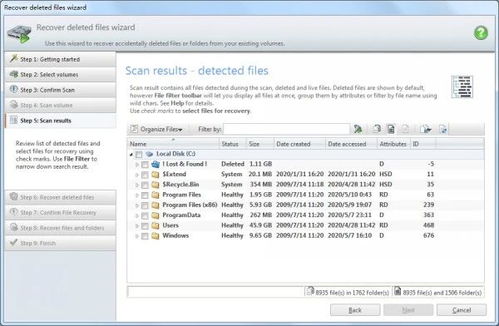
DiskGeius是一款功能强大的磁盘分区及数据恢复软件,它支持多种RAID级别的数据恢复,包括RAID0、RAID1、RAID5等。以下是使用DiskGeius进行RAID数据恢复的步骤:
将RAID阵列中的硬盘分别连接到运行DiskGeius的电脑上。
在DiskGeius主菜单中,选择“工具 > 组建虚拟RAID”。
按照原来RAID的设置,添加硬盘、分区等,设置RAID的类型,指定块大小等参数。
设置好虚拟RAID后,DiskGeius会将其显示为一块普通的硬盘,你可以用DiskGeius恢复普通硬盘的方法,恢复该硬盘中数据。
需要注意的是,DiskGeius会将这块硬盘设置为只读,任何操作都不会损坏该硬盘,确保了数据的安全性。
标签:DiskGeius,RAID恢复教程,数据恢复步骤

Acive@ File Recovery:支持多种文件系统和RAID级别的恢复
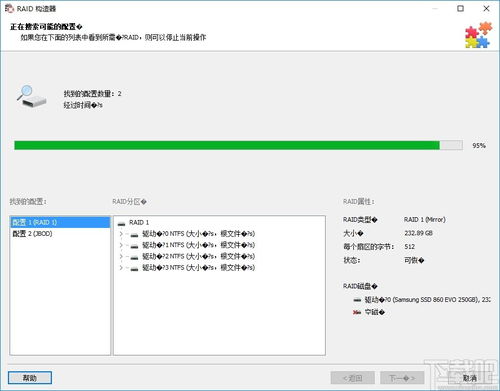
Acive@ File Recovery是一款功能全面的文件恢复软件,它支持多种文件系统,包括TFS、ReFS、exFAT、FAT、HFS、ApFS、UFS、XFS、JFS、Ex2/Ex3/Ex4和BrFS等。此外,它还支持多种RAID级别的数据恢复,如RAID0、RAID1、RAID5和Spa等。
以下是使用Acive@ File Recovery进行RAID数据恢复的步骤:
启动Acive@ File Recovery软件。
选择“虚拟RAID重建器”功能。
按照提示选择RAID级别和配置参数。
开始扫描RAID阵列,查找丢失的数据。
选择需要恢复的文件,点击“恢复”按钮。
Acive@ File Recovery还支持从损坏的RAID阵列中恢复数据,是数据恢复领域的佼佼者。
标签:Acive@ File Recovery,RAID恢复软件,文件恢复工具

UFS Explorer RAID Recovery:专业级的RAID数据恢复解决方案
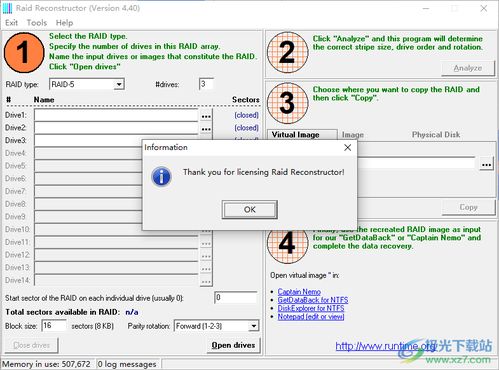
UFS Explorer RAID Recovery是一款专为RAID数据恢复设计的专业级软件,它支持多种RAID级别和存储技术,包括RAID0、RAID1、RAID5、RAID6、RAID10、RAID50、RAID60等,以及Liux LVM、Widows动态磁盘、Apple Fusio Drive等。
以下是使用UFS Explorer RAID Recovery进行RAID数据恢复的步骤:
启动UFS Explorer RAID Recovery软件。
选择“RAID恢复”功能。
选择RAID级别和配置参数。
开始扫描RAID阵列,查找丢失的数据。
选择需要恢复的文件,点击“恢复”按钮。
UFS Explorer RAID Recovery还提供了磁盘镜像、虚拟RAID等功能,为用户提供更加灵活的数据恢复方案。
标签:UFS Explorer,RAID恢复软件,专业级数据恢复

RAID数据恢复工具在数据安全领域扮演着至关重要的角色。在面对数据丢失的困境时,选择一款合适的RAID数据恢复工具,能够帮助我们最大限度地恢复丢失的数据。本文介绍的DiskGeius、Acive@ File Recovery和UFS Explorer RAID Recovery都是市场上优秀的RAID数据恢复工具,它们各自具有独特的功能和优势,能够满足不同用户的需求。








