
Oracle安装一半中断后如何重新安装

在安装Oracle数据库的过程中,可能会遇到各种问题导致安装中断。当这种情况发生时,重新安装Oracle数据库成为了解决问题的第一步。本文将详细指导您如何在Oracle安装一半中断后重新安装数据库。
标签:Oracle安装,安装中断,重新安装

检查安装环境
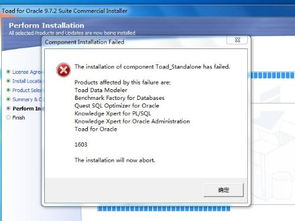
在重新安装Oracle之前,首先需要检查您的系统环境是否符合Oracle的安装要求。以下是一些基本的检查点:
操作系统版本:确保您的操作系统版本支持Oracle数据库的安装。
硬件要求:检查您的硬件配置是否满足Oracle的最低要求。
磁盘空间:确保有足够的磁盘空间用于安装Oracle数据库。
网络配置:如果Oracle数据库需要网络访问,请确保网络配置正确。
标签:环境检查,系统要求,硬件配置

卸载残留的Oracle组件

在重新安装之前,需要卸载之前残留的Oracle组件。以下是一些卸载步骤:
打开“控制面板”。
选择“程序”。
点击“程序和功能”。
找到并选择Oracle数据库产品。
点击“卸载”。
按照卸载向导的提示完成卸载过程。
标签:卸载,残留组件,卸载向导

删除注册表中的Oracle条目

Oracle的注册表条目可能会在卸载过程中被遗漏,这可能会导致安装问题。以下是如何删除注册表中的Oracle条目:
打开注册表编辑器(regedi.exe)。
导航到以下路径:HKEY_LOCAL_MACHIESOFTWAREORACLE。
删除所有Oracle相关的子键。
关闭注册表编辑器。
标签:注册表编辑器,注册表条目,删除子键

重新安装Oracle数据库

完成上述步骤后,您可以开始重新安装Oracle数据库。以下是一般的安装步骤:
从Oracle官方网站下载Oracle数据库安装文件。
将安装文件解压到本地文件夹。
运行安装文件中的seup.exe。
按照安装向导的提示进行操作。
选择安装类型(例如:只安装软件或安装数据库)。
完成安装过程。
标签:下载,解压,运行安装文件,安装向导
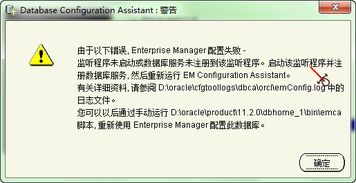
配置监听服务和数据库

安装完成后,您需要配置监听服务和数据库。
打开Oracle e Maager。
配置监听器,确保监听器正在运行。
使用SQLPlus或其他数据库管理工具连接到数据库。
创建用户和数据库。
标签:监听服务,数据库配置,SQLPlus


重新安装Oracle数据库可能是一个复杂的过程,但通过遵循上述步骤,您可以确保安装过程顺利进行。在安装过程中遇到问题时,请仔细检查每个步骤,并确保您的系统环境满足Oracle的要求。
标签:安装过程,系统要求









