
RAID0 数据恢复:当数据丢失时,如何拯救你的重要信息

在当今数据密集型的工作环境中,RAID0磁盘阵列因其高速读写性能而受到许多用户的青睐。RAID0的高性能也伴随着高风险,一旦其中一块硬盘出现故障,整个阵列的数据将面临丢失的风险。本文将详细介绍RAID0数据恢复的方法和步骤,帮助您在数据丢失时挽回损失。
标签:RAID0 数据恢复,数据丢失,硬盘故障,恢复步骤

一、RAID0 数据恢复的重要性
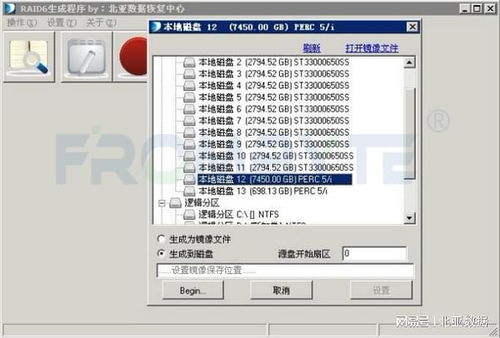
RAID0通过将数据分散存储在多个硬盘上,提高了读写速度,但同时也降低了数据冗余。这意味着一旦RAID0中的任何一块硬盘出现故障,整个阵列的数据都将无法访问。因此,RAID0数据恢复对于保护重要信息至关重要。
标签:RAID0,数据保护,硬盘故障,恢复重要性
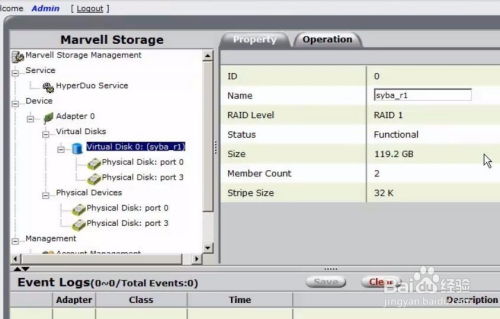
二、RAID0 数据恢复的步骤
以下是RAID0数据恢复的基本步骤,适用于大多数情况:
1. 确认故障硬盘
首先,需要确定哪块硬盘出现了故障。这可以通过检查硬盘指示灯、系统日志或使用硬盘检测工具来完成。
2. 准备数据恢复工具
选择合适的数据恢复软件或服务,如EaseUS Daa Recovery Wizard、R-Sudio等。确保所选工具支持RAID0数据恢复。
3. 连接故障硬盘
将故障硬盘连接到计算机或数据恢复设备上。如果硬盘无法识别,可能需要使用SATA到USB适配器或IDE到USB适配器。
4. 扫描硬盘
使用数据恢复软件对故障硬盘进行扫描。软件将搜索硬盘上的所有文件,包括已删除、损坏或丢失的文件。
5. 恢复数据
在扫描完成后,选择需要恢复的文件,并选择恢复位置。确保将恢复的文件保存到非故障硬盘或外部存储设备上。
6. 验证恢复数据
在将恢复的数据用于重要任务之前,务必验证其完整性和准确性。这可以通过打开文件、检查文件属性或运行数据完整性检查来完成。
标签:RAID0,数据恢复工具,故障硬盘,恢复步骤

三、RAID0 数据恢复的注意事项

以下是进行RAID0数据恢复时需要注意的一些事项:
1. 避免使用原始硬盘
在数据恢复过程中,尽量避免使用原始硬盘进行读写操作,以免覆盖或损坏数据。
2. 选择合适的数据恢复软件
选择支持RAID0数据恢复的软件,并确保其具有强大的数据恢复能力。
3. 及时恢复数据
在发现硬盘故障后,尽快进行数据恢复,以减少数据丢失的风险。
4. 定期备份
为了防止数据丢失,建议定期对RAID0磁盘阵列进行备份。
标签:RAID0,数据恢复注意事项,硬盘故障,备份

四、

RAID0数据恢复是一项复杂而重要的任务。通过遵循上述步骤和注意事项,您可以提高数据恢复的成功率,并最大程度地减少数据丢失的风险。在数据丢失的情况下,及时采取行动,选择合适的数据恢复工具,并遵循正确的恢复步骤,将有助于您挽回损失。
标签:RAID0,数据恢复,恢复步骤









