麒麟系统共享打印机给Wi7:实现跨平台打印的便捷之道

在当今信息化时代,跨平台操作已成为常态。对于使用麒麟系统的用户来说,如何将麒麟系统上的打印机共享给Wi7系统,实现跨平台打印,是一个常见的问题。本文将详细介绍麒麟系统共享打印机给Wi7的方法,帮助您轻松实现跨平台打印。
标签:麒麟系统,Wi7,共享打印机,跨平台打印
一、准备工作

在开始共享打印机之前,我们需要做好以下准备工作:
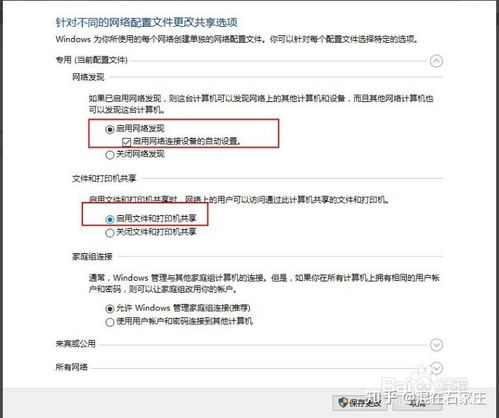
确保麒麟系统和Wi7系统处于同一局域网内。
在麒麟系统上安装好打印机驱动程序,并确保打印机能够正常工作。
在Wi7系统上安装麒麟系统打印机驱动程序。
二、麒麟系统共享打印机
以下是麒麟系统共享打印机的具体步骤:
打开麒麟系统“开始菜单”,选择“控制面板”。
在控制面板中,点击“设备和打印机”。
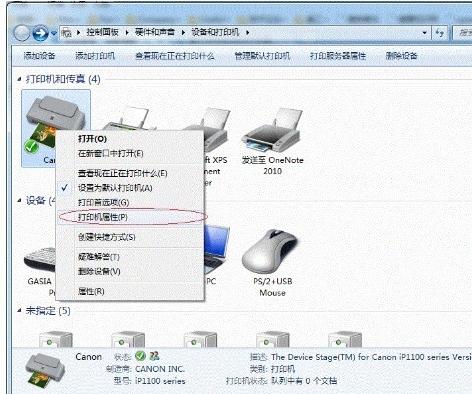
在设备和打印机窗口中,找到已安装的打印机,右键点击该打印机,选择“打印机属性”。
在打印机属性窗口中,切换到“共享”选项卡。
勾选“共享这台打印机”复选框,并设置打印机共享名称。
点击“应用”和“确定”按钮保存设置。
三、Wi7系统连接共享打印机
以下是Wi7系统连接共享打印机的具体步骤:
打开Wi7系统“开始菜单”,选择“设备和打印机”。
在设备和打印机窗口中,点击“添加打印机”。
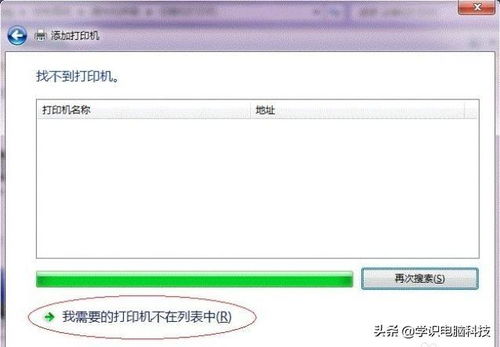
在添加打印机向导中,选择“添加网络、无线或蓝牙打印机”。
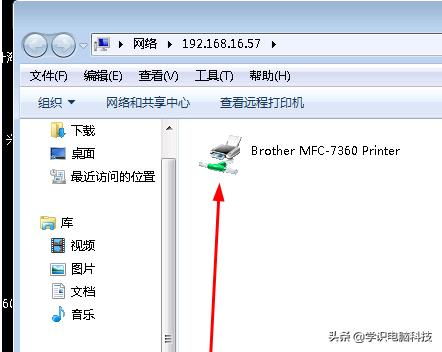
在弹出的搜索框中,输入麒麟系统打印机共享名称,搜索并选择正确的打印机。
按照提示完成打印机驱动程序的安装。
安装完成后,即可在Wi7系统上使用麒麟系统共享的打印机。
四、注意事项

在共享打印机过程中,需要注意以下几点:
确保麒麟系统和Wi7系统处于同一局域网内,否则无法连接共享打印机。
在Wi7系统上安装麒麟系统打印机驱动程序时,请确保选择正确的打印机型号。
在共享打印机时,请确保打印机驱动程序兼容麒麟系统和Wi7系统。
五、

通过以上步骤,您可以在麒麟系统上共享打印机,并在Wi7系统上连接使用。这样,您就可以轻松实现跨平台打印,提高工作效率。希望本文对您有所帮助。
标签:麒麟系统,Wi7,共享打印机,跨平台打印,注意事项