
麒麟操作系统如何刻录光盘内容——详细教程
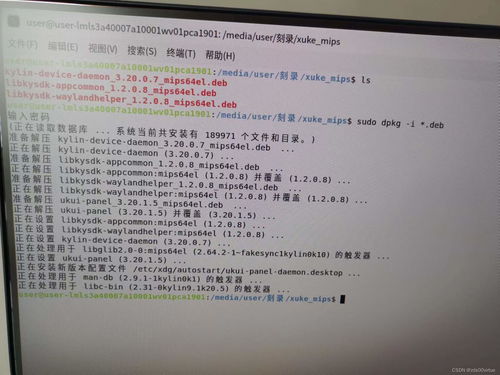
麒麟操作系统作为我国自主研发的操作系统,拥有良好的稳定性和安全性。对于麒麟系统用户来说,掌握如何刻录光盘内容是一项实用的技能。本文将详细介绍麒麟系统刻录光盘的步骤和方法。
标签:麒麟系统;刻录光盘;操作步骤

一、准备工作
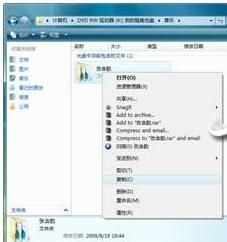
在开始刻录光盘之前,我们需要做好以下准备工作:
准备一张空白的光盘。
准备需要刻录的文件或文件夹。
确保麒麟系统已安装光盘刻录软件。
二、打开光盘刻录软件
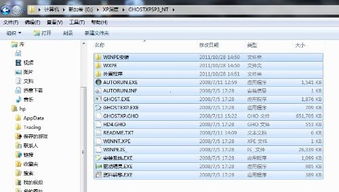
麒麟系统中,我们可以使用“光盘刻录器”软件进行光盘刻录。以下是打开光盘刻录软件的步骤:
点击“开始菜单”。
选择“所有软件”。
在“影音”类别中找到“光盘刻录器”并点击打开。
三、选择刻录项目

打开光盘刻录软件后,我们需要选择要刻录的文件或文件夹。以下是选择刻录项目的步骤:
在软件界面中,点击“数据项目”。
点击“添加”按钮,或者直接将文件/文件夹拖放到数据区域。
在数据区域中,选择需要刻录的文件/文件夹。
点击“添加”按钮,将选中的文件/文件夹添加到刻录列表中。
四、设置刻录选项

在刻录光盘之前,我们需要设置一些刻录选项。以下是设置刻录选项的步骤:
在软件界面中,点击“刻录”按钮。
在弹出的对话框中,选择刻录速度和刻录模式。
如果文件名长度超过64个字符,可以选择“重命名以完全兼容 (R)”或“禁止 Widows 完全兼容”选项。
五、开始刻录
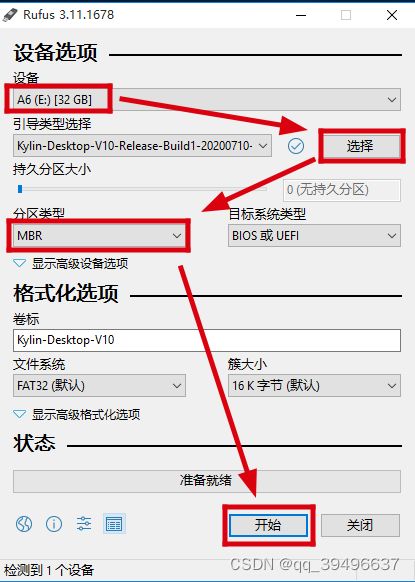
设置好刻录选项后,我们可以开始刻录光盘。以下是开始刻录的步骤:
点击“刻录”按钮,开始刻录过程。
等待刻录完成,软件会显示刻录进度。
刻录完成后,点击“完成”按钮。
六、续刻光盘
如果光盘容量未使用完,我们可以进行续刻操作。以下是续刻光盘的步骤:
在刻录完成后,勾选“不关闭盘片以稍后添加另外的文件”选项。
将新的文件/文件夹添加到刻录列表中。
点击“刻录”按钮,开始续刻过程。
七、

通过以上步骤,我们可以在麒麟系统中成功刻录光盘内容。掌握这项技能,可以帮助我们在日常生活中更好地利用光盘资源,提高工作效率。
标签:麒麟系统;光盘刻录;续刻光盘









