鸿蒙系统隐藏相册加密取消方法详解
随着智能手机的普及,用户对隐私保护的需求日益增长。华为鸿蒙系统为用户提供了隐藏相册加密的功能,以保护用户的隐私。有时用户可能需要取消隐藏相册的加密。本文将详细介绍如何在鸿蒙系统中取消隐藏相册的加密设置。
标签:鸿蒙系统,隐藏相册,加密取消
一、了解隐藏相册加密功能

在鸿蒙系统中,用户可以通过以下步骤将相册加密并隐藏:
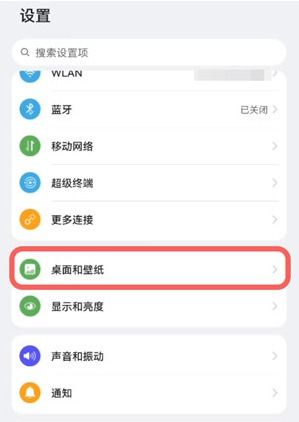
打开手机设置,找到“安全与隐私”。
进入“文件保密柜”,开启“相册加密”功能。
选择需要加密的相册,设置密码。
加密后的相册将无法在图库中查看,需要输入密码才能访问。
标签:相册加密,设置密码,隐私保护
二、取消隐藏相册加密的步骤

以下是取消隐藏相册加密的详细步骤:
打开手机设置,找到“安全与隐私”。
进入“文件保密柜”,点击“相册加密”。
输入之前设置的密码。
在相册加密界面,关闭“相册加密”开关。
确认关闭后,相册将不再加密,可以正常在图库中查看。
需要注意的是,取消加密后,相册中的内容将不再受保护,建议用户重新考虑隐私保护措施。
标签:取消加密,隐私保护,设置密码
三、注意事项
在取消隐藏相册加密时,请注意以下事项:
确保在取消加密前备份重要数据,以免数据丢失。
取消加密后,相册中的内容将不再受保护,请谨慎处理敏感信息。
如果忘记密码,需要通过华为账号找回密码或联系客服帮助解决。
此外,鸿蒙系统可能会根据版本更新对隐藏相册加密功能进行调整,请关注官方更新通知。
标签:注意事项,数据备份,隐私保护
四、

鸿蒙系统的隐藏相册加密功能为用户提供了便捷的隐私保护手段。当用户需要取消隐藏相册加密时,只需按照上述步骤操作即可。在操作过程中,请务必注意备份重要数据,并谨慎处理敏感信息。
希望本文能够帮助到需要取消隐藏相册加密的鸿蒙系统用户。
标签:隐私保护,操作步骤