
麒麟系统终端密码设置与重置指南
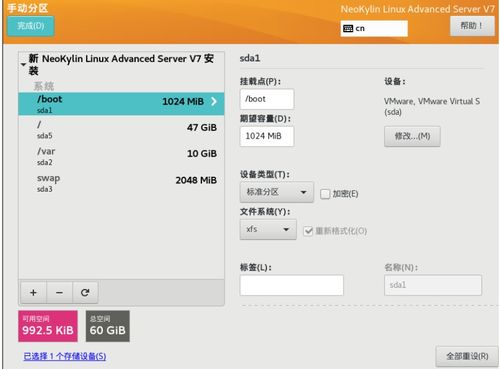
麒麟操作系统是一款基于Liux的操作系统,广泛应用于个人和企业用户。在使用麒麟系统时,终端密码的设置与重置是基本且重要的操作。本文将详细介绍如何在麒麟系统中设置和重置终端密码。
标签:麒麟系统 终端密码 设置

一、麒麟系统终端密码设置
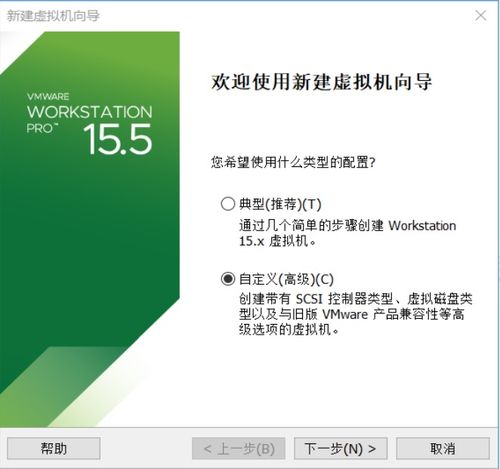
在麒麟系统中,设置终端密码可以通过以下步骤进行:
打开终端。在桌面空白处点击鼠标右键,选择“打开终端”或使用快捷键Crl Al T。
输入以下命令并按回车键:
sudo passwd [用户名]
系统会提示输入新密码,输入两次相同的密码后按回车键。
密码设置成功后,系统会提示“passwd: password updaed successfully”。
请注意,[用户名]需要替换为您的实际用户名。
标签:麒麟系统 终端密码 重置

二、麒麟系统终端密码重置

如果您忘记了麒麟系统的终端密码,可以通过以下方法进行重置:
重新启动计算机,在启动过程中按下键盘上的“Crl Al Del”组合键,进入系统安全模式。
在安全模式下,选择“命令提示符”或“终端”。
输入以下命令并按回车键:
sudo passwd [用户名]
系统会提示输入新密码,输入两次相同的密码后按回车键。
密码重置成功后,系统会提示“passwd: password updaed successfully”。
请注意,[用户名]需要替换为您的实际用户名。
标签:麒麟系统 终端密码 重置方法

三、麒麟系统终端密码重置方法详解

以下是对麒麟系统终端密码重置方法的详细步骤说明:
开机时按下“Crl Al Del”组合键,进入系统安全模式。
在安全模式下,选择“命令提示符”或“终端”。
输入以下命令并按回车键:
sudo passwd [用户名]
系统会提示输入新密码,输入两次相同的密码后按回车键。
输入以下命令并按回车键,重启计算机:
sudo reboo
重启后,使用新密码登录系统。
标签:麒麟系统 终端密码 安全

四、麒麟系统终端密码安全提示
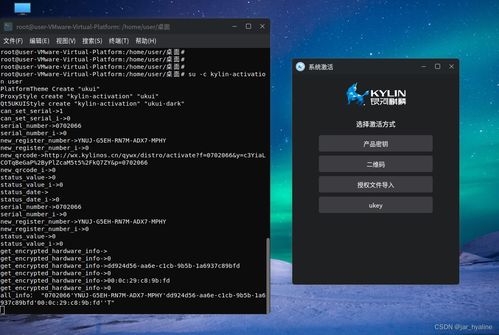
为了确保麒麟系统终端密码的安全,以下是一些安全提示:
设置复杂的密码,包含大小写字母、数字和特殊字符。
定期更改密码,避免长时间使用同一密码。
不要将密码告诉他人,确保密码的安全性。
在公共场所使用终端时,注意保护密码不被他人窃取。
标签:麒麟系统 终端密码

五、
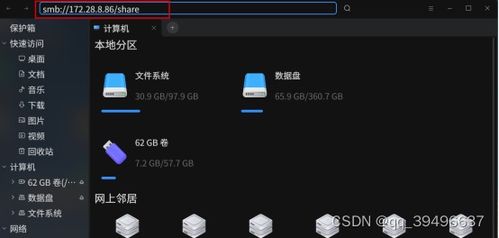
麒麟系统终端密码的设置与重置是用户在使用麒麟系统时必须掌握的基本技能。通过本文的介绍,相信您已经掌握了如何在麒麟系统中设置和重置终端密码的方法。在操作过程中,请务必注意密码的安全性,确保您的系统安全。








