
麒麟系统硬盘分区工具详解:轻松管理硬盘空间
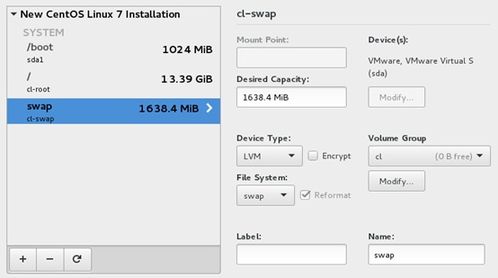
随着科技的不断发展,麒麟系统作为我国自主研发的操作系统,逐渐在市场上占据了一席之地。在使用麒麟系统时,硬盘分区管理是用户经常会遇到的问题。本文将详细介绍麒麟系统硬盘分区工具的使用方法,帮助用户轻松管理硬盘空间。
标签:麒麟系统,硬盘分区,分区工具
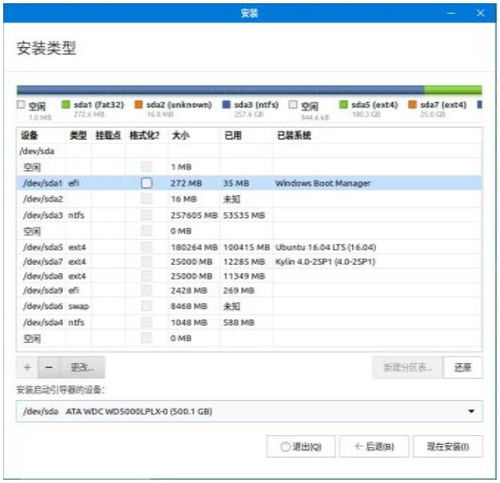
一、麒麟系统硬盘分区工具简介
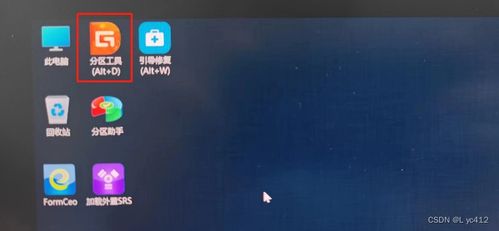
麒麟系统硬盘分区工具是麒麟操作系统自带的一款分区管理工具,它可以帮助用户轻松地对硬盘进行分区、格式化、扩展、合并等操作。该工具操作简单,界面友好,适合广大用户使用。
标签:麒麟系统,分区工具,硬盘分区
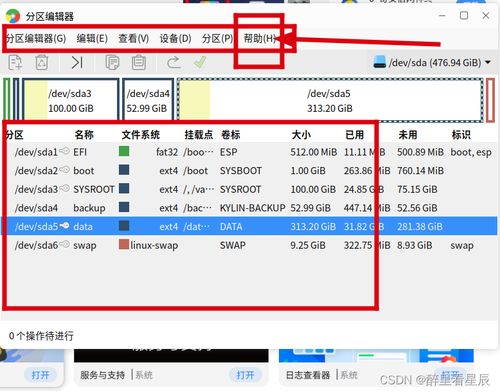
二、麒麟系统硬盘分区工具的使用方法

以下将详细介绍麒麟系统硬盘分区工具的使用方法:
1. 打开麒麟系统硬盘分区工具

在麒麟系统中,用户可以通过以下步骤打开硬盘分区工具:
点击桌面左下角的“开始”按钮,在搜索框中输入“磁盘管理”。
在搜索结果中找到“磁盘管理”应用程序,点击打开。
标签:麒麟系统,磁盘管理,分区工具
2. 查看硬盘分区情况
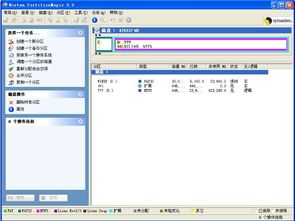
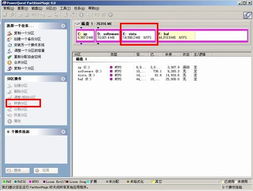
打开磁盘管理工具后,用户可以查看当前硬盘的分区情况,包括分区类型、大小、文件系统等。
标签:麒麟系统,磁盘管理,分区情况
3. 创建新分区
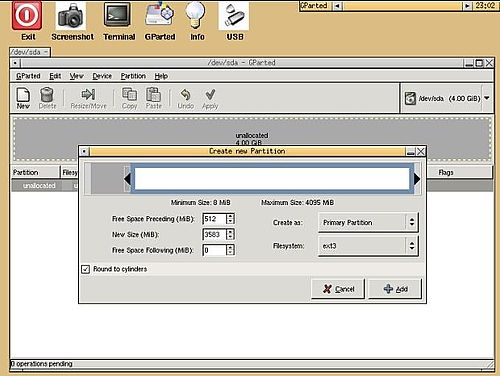
如果需要创建新分区,可以按照以下步骤操作:
选中需要创建分区的硬盘。
点击“创建分区”按钮。
根据提示设置分区大小、文件系统等参数。
点击“确定”完成创建。
标签:麒麟系统,创建分区,分区工具

4. 格式化分区

在创建新分区后,需要对分区进行格式化操作,以便存储数据。以下是格式化分区的步骤:
选中需要格式化的分区。
点击“格式化”按钮。
根据提示设置文件系统、分配单元大小等参数。
点击“确定”完成格式化。
标签:麒麟系统,格式化分区,分区工具
5. 扩展分区
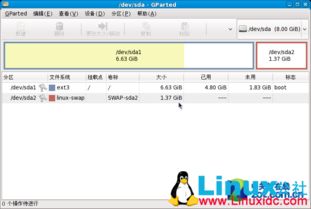
如果需要扩展分区,可以按照以下步骤操作:
选中需要扩展的分区。
点击“扩展分区”按钮。
根据提示选择要扩展的分区和大小。
点击“确定”完成扩展。
标签:麒麟系统,扩展分区,分区工具
6. 合并分区
如果需要合并分区,可以按照以下步骤操作:
选中需要合并的分区。
点击“合并分区”按钮。
根据提示选择要合并的分区。
点击“确定”完成合并。
标签:麒麟系统,合并分区,分区工具
三、

麒麟系统硬盘分区工具是一款功能强大的分区管理工具,可以帮助用户轻松地管理硬盘空间。通过本文的介绍,相信用户已经掌握了麒麟系统硬盘分区工具的使用方法。在使用过程中,如遇到问题,可以查阅相关资料或寻求专业人士的帮助。
标签:麒麟系统,分区工具,硬盘管理









