VMware虚拟机恢复指南:轻松找回丢失的虚拟机
在虚拟化环境中,VMware是一款非常流行的虚拟机软件。由于各种原因,如误操作、系统故障或数据损坏,我们可能会丢失虚拟机。本文将详细介绍如何在VMware中恢复之前的虚拟机,帮助您轻松找回丢失的数据。
标签:VMware 恢复虚拟机
一、备份的重要性
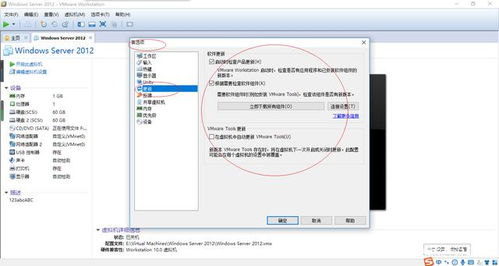
在开始恢复虚拟机之前,我们首先要强调备份的重要性。定期备份虚拟机是防止数据丢失的关键。通过备份,您可以在虚拟机丢失或损坏时快速恢复数据。
标签:虚拟机备份

二、恢复虚拟机的方法

以下是几种常见的VMware虚拟机恢复方法:
标签:恢复虚拟机方法

1. 使用VMware备份文件恢复
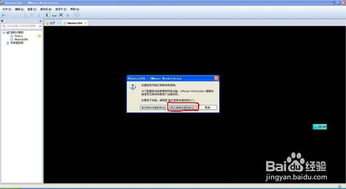
如果您的虚拟机有备份文件,可以按照以下步骤进行恢复:
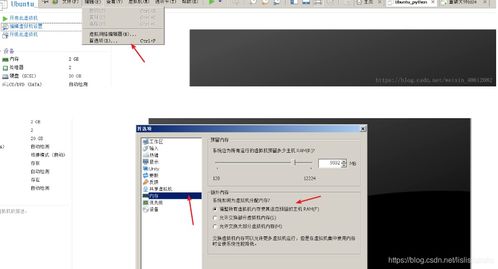
打开VMware Worksaio或VMware vSphere Clie。
选择“文件”菜单,然后点击“打开”。
浏览到备份文件所在的路径,选择备份文件并点击“打开”。
按照提示完成恢复过程。
2. 使用OVF文件恢复
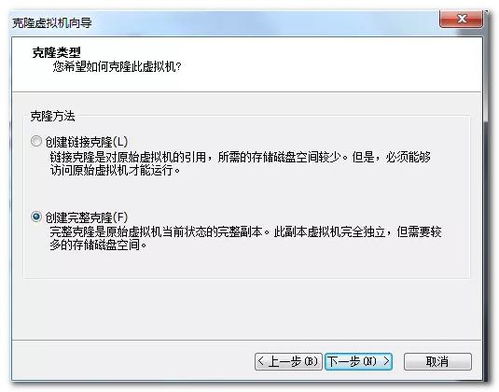
如果您的虚拟机有OVF文件,可以按照以下步骤进行恢复:
打开VMware Worksaio或VMware vSphere Clie。
选择“文件”菜单,然后点击“打开”。
浏览到OVF文件所在的路径,选择OVF文件并点击“打开”。
设置虚拟机名称和存放路径,然后点击“导入”。
等待恢复过程完成。
3. 使用虚拟机文件恢复

如果您的虚拟机文件(如.vmdk)未损坏,可以按照以下步骤进行恢复:
打开VMware Worksaio或VMware vSphere Clie。
选择“文件”菜单,然后点击“打开”。
浏览到虚拟机文件所在的路径,选择虚拟机文件并点击“打开”。
等待虚拟机启动。
三、注意事项
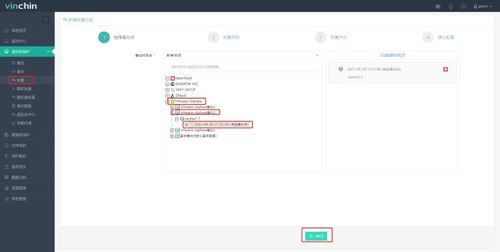
在恢复虚拟机时,请注意以下事项:
确保备份文件或虚拟机文件未损坏。
在恢复过程中,避免对原始数据进行修改,以免影响恢复效果。
如果虚拟机文件损坏,可以尝试使用数据恢复软件进行修复。
标签:恢复虚拟机注意事项

四、
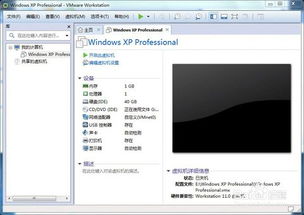
通过以上方法,您可以在VMware中轻松恢复之前的虚拟机。定期备份虚拟机,并掌握恢复方法,可以有效避免数据丢失带来的损失。
标签: