
固态硬盘修理视频教程:轻松解决常见故障
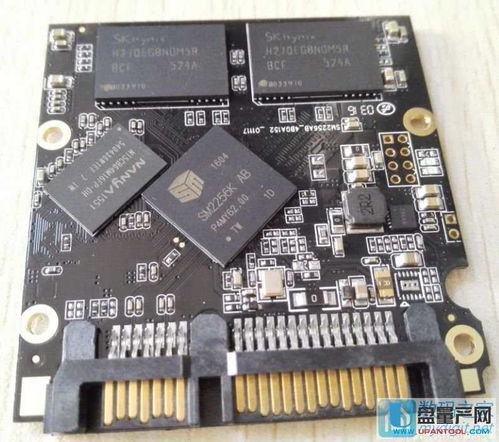
随着固态硬盘(SSD)的普及,越来越多的用户开始享受其高速、低功耗的优势。在使用过程中,固态硬盘也可能出现各种故障。今天,我们就通过一个详细的修理视频教程,教大家如何轻松解决固态硬盘的常见故障。
标签:固态硬盘修理,故障解决,视频教程
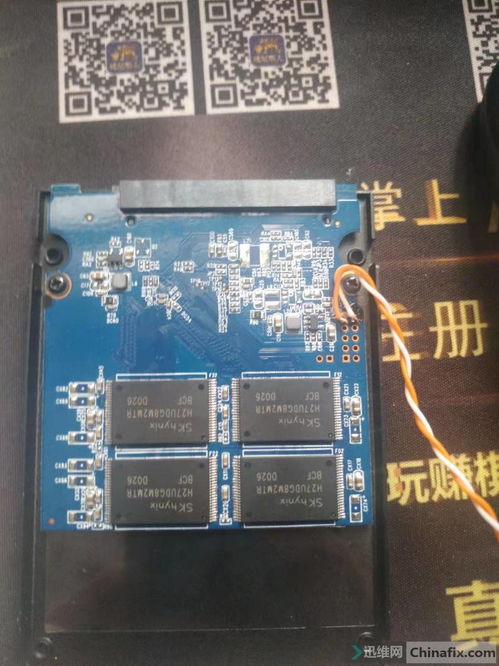
一、视频教程简介
本视频教程由资深IT工程师录制,详细介绍了固态硬盘的常见故障及其修理方法。视频时长约20分钟,包含以下内容:
固态硬盘故障类型及原因分析
修理工具及准备工作
故障排查与解决步骤
注意事项及预防措施
标签:故障类型,修理工具,准备工作

二、固态硬盘故障类型及原因分析
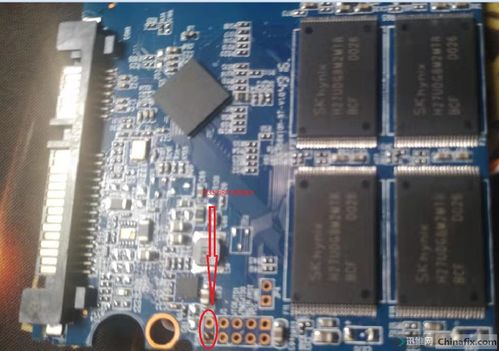
固态硬盘故障主要分为以下几种类型:
数据丢失:由于误操作、病毒感染等原因导致数据丢失。
性能下降:固态硬盘使用时间过长,性能逐渐下降。
无法识别:固态硬盘在电脑中无法识别,无法正常使用。
坏道:固态硬盘出现坏道,导致数据读写异常。
故障原因主要包括:
硬件故障:固态硬盘内部电路损坏、存储单元损坏等。
软件故障:系统错误、驱动程序冲突等。
操作失误:误操作、病毒感染等。
标签:故障类型,故障原因

三、修理工具及准备工作

在修理固态硬盘之前,我们需要准备以下工具:
固态硬盘:故障的固态硬盘。
U盘:用于制作启动盘。
数据线:用于连接固态硬盘与电脑。
螺丝刀:用于拆卸电脑。
软件:硬盘检测软件、数据恢复软件等。
准备工作:
确保电脑电源关闭,拔掉所有连接线。
将固态硬盘与U盘连接到电脑。
打开硬盘检测软件,检查固态硬盘状态。
标签:修理工具,准备工作

四、故障排查与解决步骤

以下为故障排查与解决步骤:
检查固态硬盘连接线是否松动,确保连接正常。
使用硬盘检测软件检测固态硬盘状态,查找故障原因。
根据故障原因,采取相应措施解决故障。
若故障无法解决,尝试重新分区、格式化固态硬盘。
若故障依旧,考虑更换固态硬盘。
标签:故障排查,解决步骤

五、注意事项及预防措施

在修理固态硬盘过程中,需要注意以下事项:
确保电脑电源关闭,避免触电风险。
使用专业工具,避免损坏固态硬盘。
在操作过程中,避免误操作导致数据丢失。
预防措施:
定期备份重要数据。
避免使用低质量的固态硬盘。
安装正版操作系统和驱动程序。
标签:注意事项,预防措施

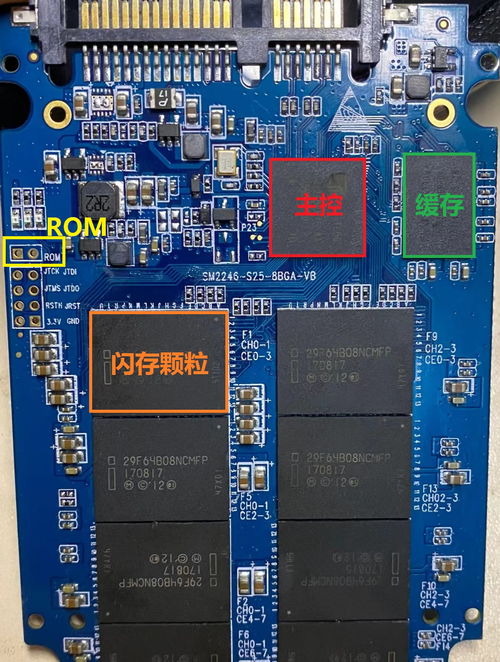
通过以上视频教程,相信大家已经掌握了固态硬盘修理的基本方法。在日常生活中,遇到固态硬盘故障时,可以尝试以上方法进行修理。当然,如果故障严重,建议寻求专业维修服务。
标签:故障修理









