
固态硬盘维修教程
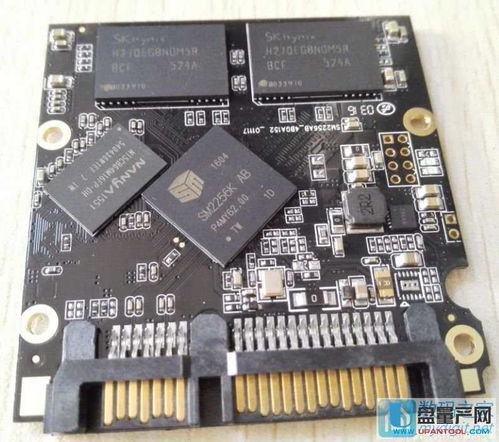
随着固态硬盘(SSD)的普及,其高速、低功耗的特性受到了广大用户的青睐。任何电子产品都可能出现故障,固态硬盘也不例外。当您的固态硬盘出现问题时,是否只能选择更换新硬盘呢?其实,通过以下步骤,您可以尝试自行修复固态硬盘,节省成本并延长设备使用寿命。
一、故障诊断
在开始维修之前,首先需要确定固态硬盘的具体故障。以下是一些常见的故障现象:
不认盘:固态硬盘无法在操作系统中被识别。
无法分区:固态硬盘无法进行分区操作。
无法格式化:固态硬盘无法进行格式化操作。
读写蓝屏死机:在读写过程中出现蓝屏或死机现象。
无响应:固态硬盘在操作过程中无响应。
二、准备工具

在开始维修之前,您需要准备以下工具:
螺丝刀:用于拆卸固态硬盘。
铜线:用于短接进入工程模式。
量产工具:针对不同主控芯片的量产工具。
检测软件:如CrysalDiskIfo等。
三、进入工程模式

为了使用量产工具修复固态硬盘,首先需要将其进入工程模式。以下是进入工程模式的步骤:
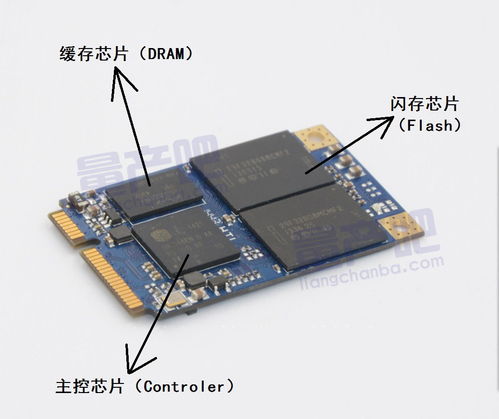
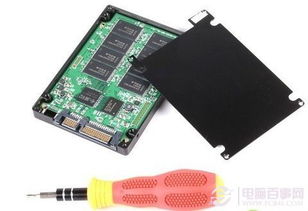
拆开固态硬盘,找到主控芯片、缓存芯片和闪存芯片。
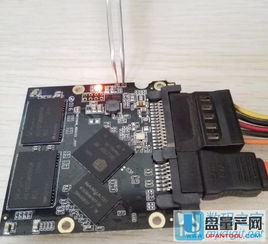
使用铜线短接主控芯片上的特定引脚,进入工程模式。
在BIOS中将SATA模式改为IDE模式,以便量产工具识别固态硬盘。
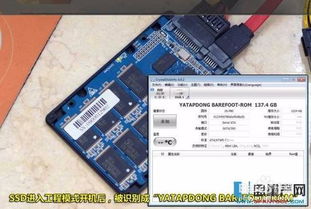
使用检测软件(如CrysalDiskIfo)检查固态硬盘状态,确认已进入工程模式。
四、下载并运行量产工具
根据固态硬盘的主控芯片型号,下载对应的量产工具。以下是下载和运行量产工具的步骤:
在量产部落等网站查找您固态硬盘主控芯片的量产工具。
下载并安装量产工具。
运行量产工具,按照提示进行操作。
五、修复固态硬盘

在量产工具中,根据以下步骤修复固态硬盘:
选择“开卡修复”功能。
根据固态硬盘的主控、缓存和闪存型号,选择对应的修复方案。
点击“开始修复”,等待修复完成。
六、恢复数据
修复完成后,您需要将固态硬盘恢复到正常状态,并恢复数据。以下是恢复数据和重新分区、格式化的步骤:
将固态硬盘重新插入电脑。
在操作系统中,对固态硬盘进行分区和格式化。
将数据备份到其他存储设备,然后将数据恢复到固态硬盘。
七、注意事项
在维修固态硬盘的过程中,请注意以下事项:
在拆装固态硬盘时,请确保静电释放,以免损坏芯片。
在操作过程中,请遵循量产工具的提示,以免误操作。
在修复过程中,如果遇到问题,请及时查阅相关资料或寻求专业人士的帮助。

通过以上教程,您可以尝试自行修复固态硬盘。在维修过程中,请务必谨慎操作,以免造成更大的损失。如果遇到无法解决的问题,建议寻求专业人士的帮助。








