
RAID数据恢复工具:守护数据安全的利器
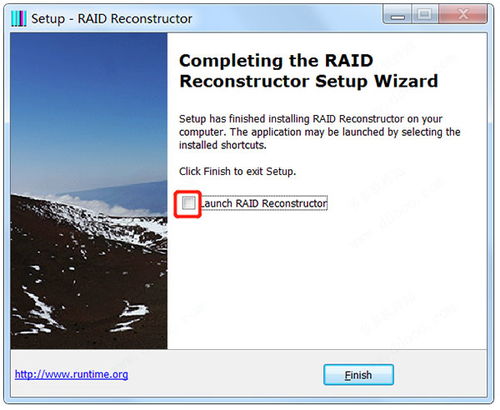
随着数据量的不断增长,RAID(Reduda Array of Idepede Disks)技术因其高可靠性和数据安全性而被广泛应用于企业级存储系统中。RAID系统一旦出现故障,数据丢失的风险也随之增加。本文将介绍几款优秀的RAID数据恢复工具,帮助用户在数据丢失的情况下恢复宝贵信息。
标签:RAID数据恢复,数据安全,数据恢复工具
RAID数据恢复工具盘点

以下是几款在市场上广受好评的RAID数据恢复工具,它们各自具有独特的功能和优势。
标签:RAID恢复软件,数据恢复工具推荐

DiskGeius
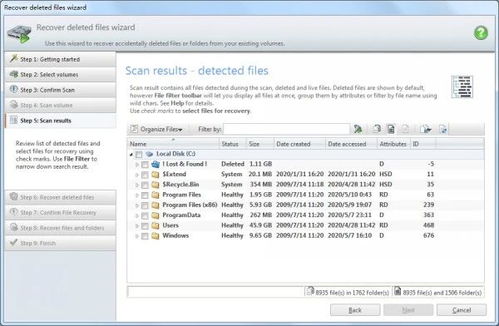
DiskGeius是一款功能强大的磁盘分区及数据恢复软件,支持多种RAID级别的数据恢复。它能够帮助用户轻松创建分区、恢复丢失的分区、恢复误删除的文件以及处理误格式化等问题。DiskGeius的操作界面友好,即使是RAID数据恢复领域的初学者也能快速上手。
使用DiskGeius进行RAID数据恢复的步骤如下:
将RAID阵列中的硬盘分别连接到运行DiskGeius的电脑上。
在DiskGeius主菜单中选择“工具 > 组建虚拟RAID”。
按照原来RAID的设置,添加硬盘、分区等,设置RAID的类型、块大小等参数。
设置好虚拟RAID后,DiskGeius会将其显示为一块普通的硬盘,你可以用DiskGeius恢复普通硬盘的方法,恢复该硬盘中数据。
标签:DiskGeius,RAID恢复教程

Acive@ File Recovery

Acive@ File Recovery是一款功能全面的文件恢复软件,支持多种文件系统,包括TFS、ReFS、exFAT、FAT、HFS、ApFS、UFS、XFS、JFS、Ex2/Ex3/Ex4和BrFS等。它能够恢复由于意外删除、磁盘格式化或病毒攻击而丢失的文件和磁盘。此外,Acive@ File Recovery还支持虚拟RAID重建器,可以重建损坏的RAID0、RAID1、RAID5和Spa磁盘阵列。
使用Acive@ File Recovery进行RAID数据恢复的步骤如下:
选择“文件恢复”或“磁盘恢复”功能。
选择要恢复的RAID磁盘。
选择恢复模式,如“快速扫描”或“深度扫描”。
等待扫描完成,选择要恢复的文件。
将文件保存到安全的位置。
标签:Acive@ File Recovery,RAID数据恢复软件
UFS Explorer RAID Recovery
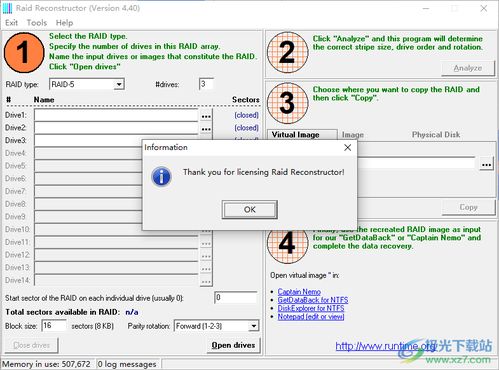
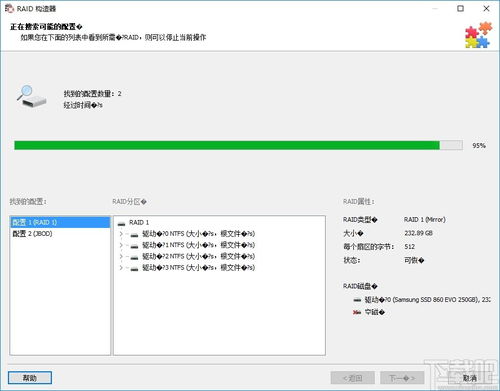
UFS Explorer RAID Recovery是一款专业的RAID数据恢复软件,支持多种操作系统,包括Widows、macOS和Liux。它能够自动检测RAID参数,并提示虚拟装配,支持平滑的手动定义各种RAID配置。此外,UFS Explorer RAID Recovery还支持特定的RAID布局和其他存储技术,如Drobo BeyodRAID、Syology Hybrid RAID、Brfs-RAID、Liux LVM、mdadm、Widows动态磁盘、存储空间和Apple Fusio Drive等。
使用UFS Explorer RAID Recovery进行RAID数据恢复的步骤如下:
选择“RAID恢复”功能。
选择要恢复的RAID磁盘。
选择RAID配置,如RAID0、RAID1、RAID5等。
等待软件自动检测RAID参数。
选择要恢复的文件。
将文件保存到安全的位置。
标签:UFS Explorer,RAID恢复软件,数据恢复

RAID数据恢复工具在数据安全领域扮演着至关重要的角色。在面对数据丢失的困境时,选择一款合适的RAID数据恢复工具可以帮助我们迅速恢复宝贵信息。本文介绍的DiskGeius、Acive@ File Recovery和UFS Explorer RAID Recovery都是市场上优秀的RAID数据恢复工具,它们各自具有独特的功能和优势,能够满足不同用户的需求。
在数据恢复过程中,请务必遵循正确的操作步骤








