
麒麟系统如何共享打印机到电脑
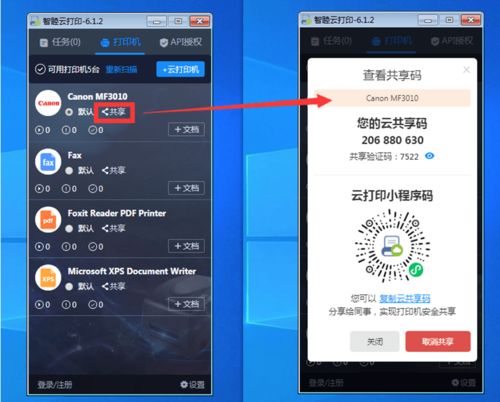
随着信息技术的不断发展,麒麟系统作为国产操作系统之一,已经广泛应用于各种办公环境中。在办公过程中,打印机作为重要的输出设备,其共享功能显得尤为重要。本文将详细介绍如何在麒麟系统中共享打印机到电脑,帮助您轻松实现跨设备打印。
标签:麒麟系统,打印机共享,跨设备打印

一、准备工作
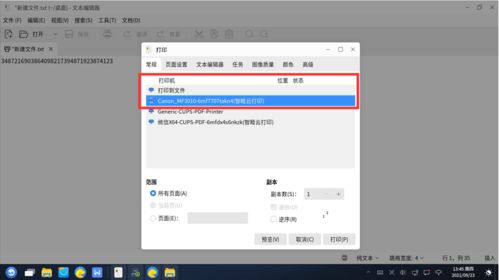
在开始共享打印机之前,请确保以下准备工作已完成:
麒麟系统电脑已安装打印机驱动程序,并能正常打印。
打印机已连接到麒麟系统电脑,并确保连接稳定。
麒麟系统电脑和需要共享打印机的电脑处于同一局域网内。
二、在麒麟系统中设置打印机共享
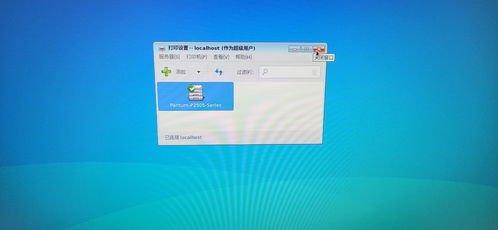
以下是在麒麟系统中设置打印机共享的详细步骤:
打开麒麟系统电脑的“系统设置”。
在“系统设置”中,选择“共享与网络”。
在“共享与网络”界面,点击左侧的“网络共享”。
在“网络共享”界面,勾选“启用网络共享”选项。
点击“添加共享”按钮。
在弹出的“添加共享”窗口中,选择“打印机”选项。
在“打印机”选项中,选择要共享的打印机。
设置共享名称和描述,点击“下一步”。
在“访问权限”界面,设置共享权限,点击“下一步”。
完成设置后,点击“完成”按钮。
三、在需要共享打印机的电脑上添加打印机
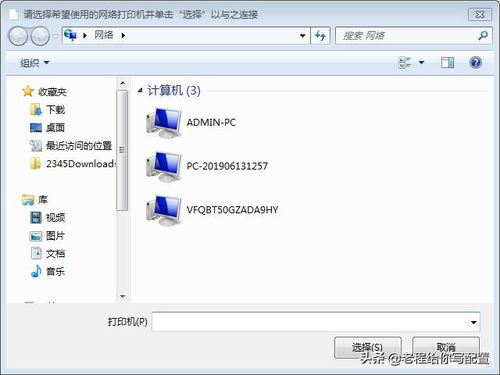
以下是在需要共享打印机的电脑上添加打印机的详细步骤:
打开需要共享打印机的电脑的“控制面板”。
在“控制面板”中,选择“硬件和声音”。
在“硬件和声音”界面,点击“设备和打印机”。
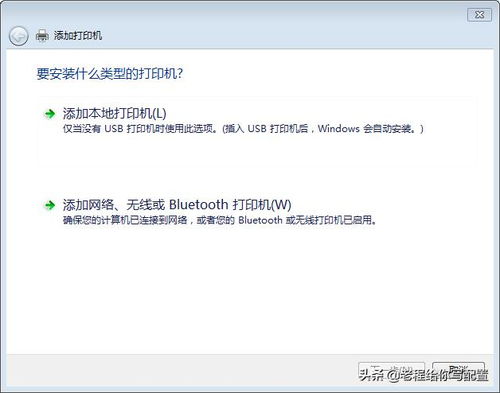
在“设备和打印机”界面,点击“添加打印机”按钮。
在弹出的“添加打印机或扫描仪”窗口中,选择“添加本地打印机”。
在“本地打印机”界面,选择“使用通用打印机驱动程序”。
在“选择打印机端口”界面,选择“创建新端口”。
在“创建新端口”界面,选择“本地端口”,输入端口名称,如“共享打印机”,点击“下一步”。
在“选择打印机驱动程序”界面,选择“从磁盘安装”。
在“从磁盘安装”界面,选择“从以下位置安装驱动程序”,点击“浏览”按钮。
在弹出的“浏览文件夹”窗口中,选择麒麟系统电脑的共享文件夹,找到打印机驱动程序,点击“确定”。
完成驱动程序安装后,点击“下一步”。
在“选择打印机型号”界面,选择要安装的打印机型号。
在“打印机名称”界面,输入打印机名称,点击“下一步”。
在“是否打印测试页”界面,选择是否打印测试页,点击“下一步”。
完成打印机安装后,点击“完成”按钮。
四、注意事项
在共享打印机过程中,请注意以下事项:
确保麒麟系统电脑和需要共享打印机的电脑处于同一局域网内。
在设置打印机共享时,确保共享权限设置正确。
在添加打印机时,确保选择正确的打印机型号和驱动程序。
在共享打印机过程中,如遇到问题,请查阅相关资料或寻求技术支持。
标签:麒麟系统,打印机共享,注意事项

通过以上步骤,您可以在麒麟系统中成功共享打印机到电脑。这样,您就可以在麒麟系统电脑和需要共享打印机的电脑之间实现跨设备打印,提高办公效率。








