
服务器2008恢复数据:全面解析与操作指南

随着企业信息化进程的加快,服务器在业务运营中扮演着越来越重要的角色。服务器故障和数据丢失的风险也随之增加。本文将针对Widows Server 2008系统,详细介绍服务器数据恢复的方法和步骤,帮助您在数据丢失的情况下迅速恢复业务。
标签:服务器2008,数据恢复,恢复步骤,备份策略

一、服务器2008数据恢复概述
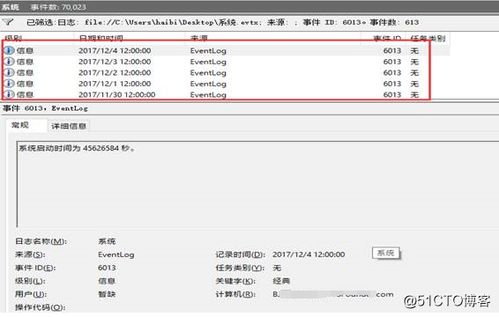
服务器2008作为微软推出的一款服务器操作系统,具有稳定、安全、高效的特点。但在实际使用过程中,由于硬件故障、软件错误、人为操作等原因,可能会导致服务器数据丢失。因此,了解服务器2008数据恢复的方法和技巧至关重要。
标签:服务器2008概述,数据丢失原因,恢复方法

二、服务器2008数据恢复步骤
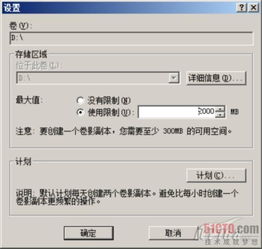
以下是服务器2008数据恢复的基本步骤,适用于各种数据丢失情况:
1. 确认数据丢失原因

在开始数据恢复之前,首先要明确数据丢失的原因。可能是由于硬件故障、软件错误、病毒攻击、人为操作等原因导致。了解原因有助于选择合适的恢复方法。
标签:数据丢失原因,故障原因分析
2. 检查硬件设备

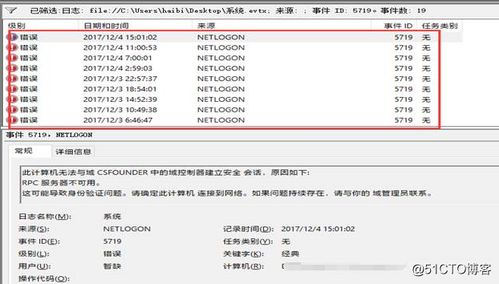
在确认数据丢失原因后,检查服务器硬件设备是否存在故障。如硬盘、内存、电源等。若发现硬件故障,需及时更换或修复。
标签:硬件设备检查,故障排查
3. 使用备份恢复数据

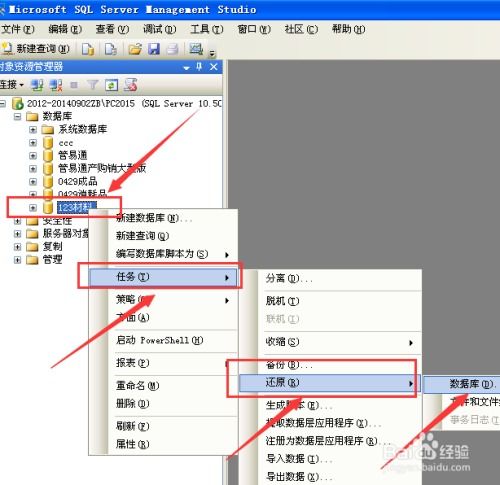
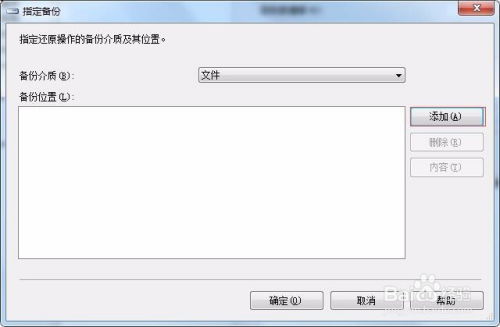
如果服务器之前进行了数据备份,可以直接使用备份恢复数据。以下是恢复备份数据的步骤:
将备份介质(如硬盘、光盘等)连接到服务器。
进入Widows Server 2008系统,选择“开始”菜单中的“运行”命令。
输入“diskmgm.msc”并按回车键,打开磁盘管理器。
在磁盘管理器中,找到备份介质的磁盘,右键点击并选择“还原磁盘”。
按照提示操作,将备份数据恢复到服务器。
标签:备份恢复,磁盘管理器,恢复步骤

4. 使用数据恢复软件恢复数据

如果服务器没有进行数据备份,或者备份数据已损坏,可以使用数据恢复软件恢复数据。以下是使用数据恢复软件恢复数据的步骤:
下载并安装一款数据恢复软件,如EasyRecovery、Recuva等。
打开软件,选择“深度扫描”或“快速扫描”功能。
选择需要恢复数据的磁盘,开始扫描。
扫描完成后,选择需要恢复的文件,点击“恢复”按钮。
将恢复的文件保存到安全位置。
标签:数据恢复软件,深度扫描,恢复步骤

5. 重装系统并恢复数据

如果以上方法都无法恢复数据,可能需要重装Widows Server 2008系统。以下是重装系统并恢复数据的步骤:
准备Widows Server 2008安装盘。
将安装盘插入光驱,重启服务器。
按照提示操作,将Widows Server 2008系统安装到服务器。
安装完成后,将备份数据或恢复软件恢复的数据复制到服务器。
标签:重装系统,恢复数据,安装步骤

三、总结
服务器2008数据恢复是一个复杂的过程,需要根据实际情况选择合适的方法。本文介绍了服务器2008数据恢复的基本步骤和技巧,希望能对您在数据丢失的情况下提供帮助。








